
Menguasai Tata Letak: Panduan Lengkap Mengatur Kolom Word Agar Tidak Berubah
Dalam dunia pengolahan dokumen, Microsoft Word adalah alat yang tak tergantikan. Kemampuannya untuk menyajikan informasi dalam format yang rapi dan profesional sangat dihargai. Salah satu fitur tata letak yang sering digunakan untuk meningkatkan keterbacaan dan estetika dokumen adalah penggunaan kolom. Namun, bagi banyak pengguna, mengatur kolom agar tetap stabil dan tidak berubah sesuai keinginan bisa menjadi tantangan tersendiri. Perubahan yang tidak diinginkan pada tata letak kolom dapat mengganggu alur baca, merusak visual, dan bahkan menyebabkan hilangnya informasi penting.
Artikel ini akan membimbing Anda melalui seluk-beluk pengaturan kolom di Microsoft Word, dengan fokus utama pada cara mengatur kolom agar tidak berubah. Kami akan membahas berbagai skenario, mulai dari pengaturan dasar hingga teknik lanjutan untuk memastikan tata letak kolom Anda tetap kokoh dan sesuai dengan visi Anda.
Memahami Dasar-Dasar Kolom di Word
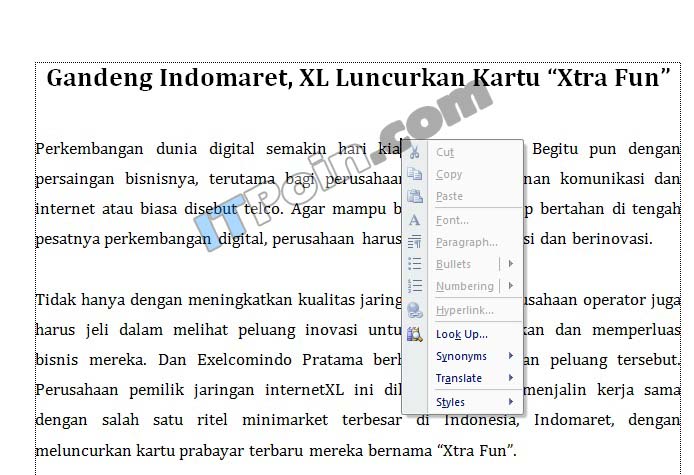
Sebelum kita melangkah ke teknik pencegahan perubahan, penting untuk memahami bagaimana kolom bekerja di Word.
Membuat Kolom:
- Pilih teks yang ingin Anda atur dalam kolom.
- Pergi ke tab Tata Letak (atau Layout).
- Klik Kolom dan pilih jumlah kolom yang diinginkan (misalnya, Dua, Tiga).
- Untuk opsi yang lebih spesifik, pilih Lebih Banyak Kolom…
Opsi Kolom:
- Dalam dialog Kolom, Anda dapat mengatur:
- Jumlah Kolom: Menentukan berapa banyak kolom yang akan dibuat.
- Lebar dan Jarak Antar Kolom: Menyesuaikan lebar setiap kolom dan spasi di antaranya.
- Garis Antar Kolom: Menambahkan garis vertikal pemisah antar kolom.
- Terapkan ke: Menentukan apakah pengaturan kolom berlaku untuk seluruh dokumen, bagian tertentu, atau teks yang dipilih.
- Dalam dialog Kolom, Anda dapat mengatur:
Mengapa Kolom Bisa Berubah?
Beberapa faktor umum yang dapat menyebabkan kolom di Word berubah secara tidak terduga meliputi:
- Penyisipan Objek: Memasukkan gambar, tabel, atau objek lain yang ukurannya besar atau memiliki pengaturan tata letak teks yang rumit di dalam kolom.
- Perubahan Font atau Ukuran Font: Perubahan pada jenis font atau ukuran teks dapat memengaruhi jumlah baris yang mengisi kolom, yang pada gilirannya dapat memicu penyesuaian ulang kolom.
- Format Paragraf yang Kompleks: Penggunaan inden, spasi sebelum/sesudah paragraf, atau widow/orphan control yang tidak tepat dapat memengaruhi aliran teks antar kolom.
- Perubahan Margin Dokumen atau Bagian: Mengubah margin dokumen secara keseluruhan atau hanya pada bagian tertentu.
- Penyisipan Karakter atau Pemisah Kolom yang Tidak Disengaja: Menekan tombol pintasan yang secara tidak sengaja menyisipkan pemisah kolom atau karakter lain yang memengaruhi tata letak.
- Mode Tampilan: Kadang-kadang, tampilan yang berbeda (misalnya, Draft vs. Print Layout) dapat memberikan persepsi perubahan, meskipun tata letaknya tetap.
Teknik Menstabilkan Kolom: Kunci Agar Tidak Berubah
Berikut adalah strategi dan teknik yang dapat Anda terapkan untuk memastikan kolom Anda tetap stabil dan sesuai keinginan:
1. Pengaturan “Terapkan ke” yang Tepat
Ini adalah salah satu faktor paling krusial. Saat Anda membuat atau memodifikasi kolom, perhatikan baik-baik opsi Terapkan ke (Apply to).
- Seluruh Dokumen (Whole document): Jika Anda ingin seluruh dokumen menggunakan tata letak kolom yang sama.
- Bagian Ini (This section): Jika dokumen Anda dibagi menjadi beberapa bagian (misalnya, dengan pemisah bagian). Setiap bagian dapat memiliki pengaturan kolom yang berbeda.
- Bagian Ini – Dari Titik Ini Maju (This section – From this point forward): Mengatur kolom mulai dari titik kursor Anda hingga akhir bagian.
- Teks yang Dipilih (Selected text): Sangat penting jika Anda hanya ingin sebagian kecil dari dokumen Anda memiliki tata letak kolom. Pastikan Anda memilih teks dengan benar sebelum menerapkan.
Tips: Jika Anda mengalami masalah pada bagian tertentu, coba hapus pemisah bagian yang ada dan buat ulang dengan pengaturan kolom yang tepat.
2. Menggunakan Pemisah Bagian (Section Breaks)
Pemisah bagian adalah alat yang sangat ampuh untuk mengelola tata letak dokumen, termasuk kolom. Dengan menggunakan pemisah bagian, Anda dapat menerapkan pengaturan kolom yang berbeda ke bagian-bagian yang berbeda dari dokumen Anda.
- Cara Menyisipkan Pemisah Bagian: Pergi ke tab Tata Letak > Pemisah > Pemisah Bagian dan pilih jenis yang sesuai (misalnya, Berikutnya, Berurutan).
- Keuntungan: Memungkinkan Anda memiliki satu halaman dengan dua kolom dan halaman berikutnya dengan satu kolom, atau bahkan mengatur kolom yang berbeda pada halaman genap dan ganjil (jika Anda menggunakan Different Odd & Even Pages di pengaturan Page Setup).
Skenario Penggunaan: Jika Anda memiliki daftar isi yang tidak berkolom di awal dokumen, diikuti oleh isi utama dalam dua kolom, Anda perlu menyisipkan pemisah bagian setelah daftar isi sebelum memulai tata letak kolom.
3. Mengontrol Aliran Teks dengan Pemisah Kolom (Column Breaks)
Ketika Word secara otomatis memindahkan teks ke kolom berikutnya karena kolom saat ini penuh, ini bisa menjadi sumber perubahan yang tidak diinginkan jika tidak dikelola. Pemisah Kolom memberikan kontrol manual atas di mana teks harus pindah ke kolom berikutnya.
- Cara Menyisipkan Pemisah Kolom: Letakkan kursor di akhir teks yang ingin Anda pindahkan ke kolom berikutnya, lalu tekan Ctrl + Shift + Enter. Atau, pergi ke tab Tata Letak > Pemisah > Pemisah Kolom.
- Manfaat: Pemisah kolom memaksa teks untuk memulai kolom baru pada titik yang Anda tentukan, menjaga keseimbangan visual dan mencegah teks “mengalir” secara otomatis ke tempat yang tidak diinginkan.
Penting: Gunakan pemisah kolom secara bijak. Terlalu banyak pemisah kolom dapat membuat penyesuaian di masa mendatang menjadi lebih rumit.
4. Membekukan Panel (Freeze Panes) – Bukan untuk Kolom, tapi Konsep Serupa
Meskipun “Freeze Panes” lebih sering digunakan untuk tabel atau spreadsheet, konsepnya serupa: menjaga area tertentu tetap terlihat saat Anda menggulir. Untuk kolom di Word, ini berarti menjaga tata letak agar tidak bergeser saat Anda melakukan penyesuaian.
5. Mengatur Objek dengan Bijak
Objek seperti gambar, tabel, atau kotak teks adalah penyebab umum masalah tata letak kolom.
Pengaturan Wrap Text: Ini adalah kunci untuk objek. Pilih objek, lalu di tab Format Gambar (atau tab yang relevan), cari Wrap Text.
- In Line with Text: Objek diperlakukan sebagai satu karakter teks. Ini cenderung paling stabil dalam kolom, tetapi kurang fleksibel untuk penempatan.
- Square, Tight, Top and Bottom: Objek mengapung di atas teks, dan teks mengalir di sekitarnya. Ini bisa menyebabkan pergeseran kolom jika objek berukuran besar.
- Behind Text, In Front of Text: Objek menutupi teks.
Ukuran Objek: Pastikan gambar atau objek lain tidak terlalu lebar sehingga memaksa penyesuaian ulang kolom secara drastis. Sesuaikan ukuran objek agar proporsional dengan lebar kolom.
Menempatkan Objek di Luar Kolom: Jika memungkinkan, pertimbangkan untuk menempatkan objek besar di luar area kolom, misalnya di margin atau di bagian terpisah.
6. Mengontrol Spasi dan Inden Paragraf
Pengaturan spasi antar paragraf (sebelum/sesudah) dan indentasi dapat memengaruhi bagaimana teks mengisi kolom.
- Spasi Antar Paragraf: Gunakan spasi “Sebelum” dan “Sesudah” yang konsisten. Jika spasi ini terlalu besar, bisa memaksa teks ke kolom berikutnya lebih cepat.
- Inden: Inden positif (memajukan teks dari margin) atau negatif (memundurkan teks dari margin) dapat mengubah lebar efektif teks dalam kolom. Pastikan indentasi diatur dengan benar di dalam setiap kolom.
- Widow and Orphan Control: Opsi ini (di Paragraph Settings > Line and Page Breaks) mencegah satu baris terakhir dari paragraf muncul di awal kolom baru (widow) atau satu baris pertama dari paragraf muncul di akhir kolom sebelumnya (orphan). Mengaktifkannya bisa memengaruhi penataan baris dan kadang-kadang memicu penyesuaian kolom, tetapi umumnya lebih baik untuk keterbacaan.
7. Mengunci Tata Letak (Tidak Langsung Tersedia, tapi Ada Pendekatan)
Word tidak memiliki fitur “kunci tata letak” yang eksplisit seperti beberapa perangkat lunak desain grafis. Namun, Anda dapat mencapai efek serupa dengan:
- Menggunakan Tabel Tanpa Garis (Borderless Tables): Anda dapat membuat kolom menggunakan tabel, lalu menghapus garisnya. Tabel memberikan struktur yang sangat stabil. Setiap sel tabel dapat bertindak sebagai kolom. Ini sangat efektif untuk tata letak yang kompleks di mana Anda ingin setiap elemen tetap pada posisinya.
- Cara: Sisipkan tabel, atur jumlah kolom yang Anda inginkan, masukkan konten ke dalam setiap sel, lalu pilih tabel dan di tab Desain Tabel > Batas > Tidak Ada Batas.
- Menyimpan sebagai PDF: Setelah Anda puas dengan tata letak kolom Anda, simpan dokumen sebagai PDF. Format PDF “mengunci” tata letak, sehingga tidak akan berubah saat dilihat atau dicetak di perangkat lain.
8. Memperhatikan Perubahan Font dan Ukuran
Saat Anda mengubah font atau ukuran font, Word akan menghitung ulang jumlah karakter dan baris yang muat dalam setiap kolom.
- Konsistensi: Cobalah untuk menggunakan font dan ukuran yang sama untuk teks yang sama di seluruh dokumen.
- Penyisipan Font Baru: Jika Anda menyalin teks dari sumber lain yang menggunakan font yang tidak terinstal di sistem Anda, Word mungkin menggantinya dengan font default, yang dapat mengubah spasi dan tata letak kolom.
9. Menghindari Perubahan Struktur Dokumen yang Drastis
Menambahkan atau menghapus banyak bagian, mengganti header/footer yang kompleks, atau melakukan perubahan besar pada struktur dokumen dapat memicu penyesuaian ulang kolom. Lakukan perubahan besar ini dengan hati-hati dan periksa kembali tata letak kolom setelah setiap perubahan signifikan.
10. Menggunakan “Show/Hide ¶”
Tombol Show/Hide ¶ (di tab Beranda) sangat berguna untuk melihat karakter yang tidak terlihat seperti spasi, tab, dan pemisah. Ini dapat membantu Anda mengidentifikasi pemisah kolom atau pemisah bagian yang tidak diinginkan yang mungkin menyebabkan masalah.
Skenario Umum dan Solusinya
Skenario 1: Teks di kolom pertama “melompat” ke kolom kedua padahal masih ada ruang.
- Solusi: Periksa apakah ada pemisah kolom yang tidak terlihat di akhir paragraf terakhir di kolom pertama. Jika tidak ada, coba tambahkan pemisah kolom secara manual (Ctrl + Shift + Enter) untuk mengontrol alur. Periksa juga pengaturan spasi antar paragraf dan inden.
Skenario 2: Gambar yang disisipkan membuat kolom berantakan.
- Solusi: Atur opsi Wrap Text pada gambar. Cobalah “In Line with Text” untuk stabilitas maksimum, atau gunakan “Square” atau “Tight” dengan hati-hati, sesuaikan ukuran gambar, dan pastikan gambar ditempatkan di area yang tidak terlalu memengaruhi lebar kolom.
Skenario 3: Saya ingin satu halaman memiliki dua kolom, dan halaman berikutnya memiliki satu kolom.
- Solusi: Sisipkan pemisah bagian (Section Break – Next Page) setelah halaman yang Anda inginkan memiliki dua kolom, lalu pada halaman berikutnya, atur kolom menjadi satu. Pastikan pengaturan “Terapkan ke” untuk kolom di halaman kedua adalah “This section”.
Skenario 4: Setiap kali saya menambahkan teks baru, tata letak kolom berubah.
- Solusi: Ini sering kali disebabkan oleh perubahan jumlah baris. Pastikan Anda menggunakan pemisah kolom di tempat yang tepat untuk menjaga keseimbangan. Jika Anda menambahkan teks yang panjang, pertimbangkan untuk memecahnya menjadi beberapa bagian dengan pemisah kolom.
Kesimpulan
Mengatur kolom di Microsoft Word agar tidak berubah membutuhkan pemahaman yang baik tentang cara kerja fitur tersebut dan kehati-hatian dalam penyesuaian. Dengan memanfaatkan pemisah bagian, pemisah kolom, pengaturan Wrap Text yang tepat untuk objek, serta kontrol yang cermat terhadap spasi dan inden paragraf, Anda dapat menciptakan tata letak kolom yang stabil dan profesional. Ingatlah untuk selalu menggunakan opsi “Terapkan ke” dengan bijak, dan jangan ragu untuk menggunakan tabel tanpa garis sebagai alternatif yang sangat stabil untuk tata letak yang kompleks. Dengan praktik dan perhatian terhadap detail, Anda akan dapat menguasai seni pengaturan kolom di Word dan menyajikan dokumen Anda dengan cara yang paling efektif. sumber : https://rakyatnesia.com/

Tinggalkan Balasan