
Mengatur Header dan Footer Dokumen Word: Panduan Lengkap Menggunakan PHP dan HTML
Header dan footer adalah elemen penting dalam sebuah dokumen, memberikan informasi tambahan seperti judul dokumen, nomor halaman, tanggal, atau nama perusahaan. Dalam dunia pengembangan web, kebutuhan untuk menghasilkan dokumen Word yang terstruktur dan informatif, termasuk pengaturan header dan footer, seringkali muncul. Artikel ini akan membahas secara mendalam bagaimana Anda dapat mengatur header dan footer dalam dokumen Word menggunakan kombinasi PHP dan HTML, sehingga Anda dapat menghasilkan dokumen yang profesional dan kaya informasi secara dinamis.
Mengapa Mengatur Header dan Footer Penting?
Sebelum kita masuk ke aspek teknis, mari kita pahami mengapa header dan footer memiliki peran krusial:
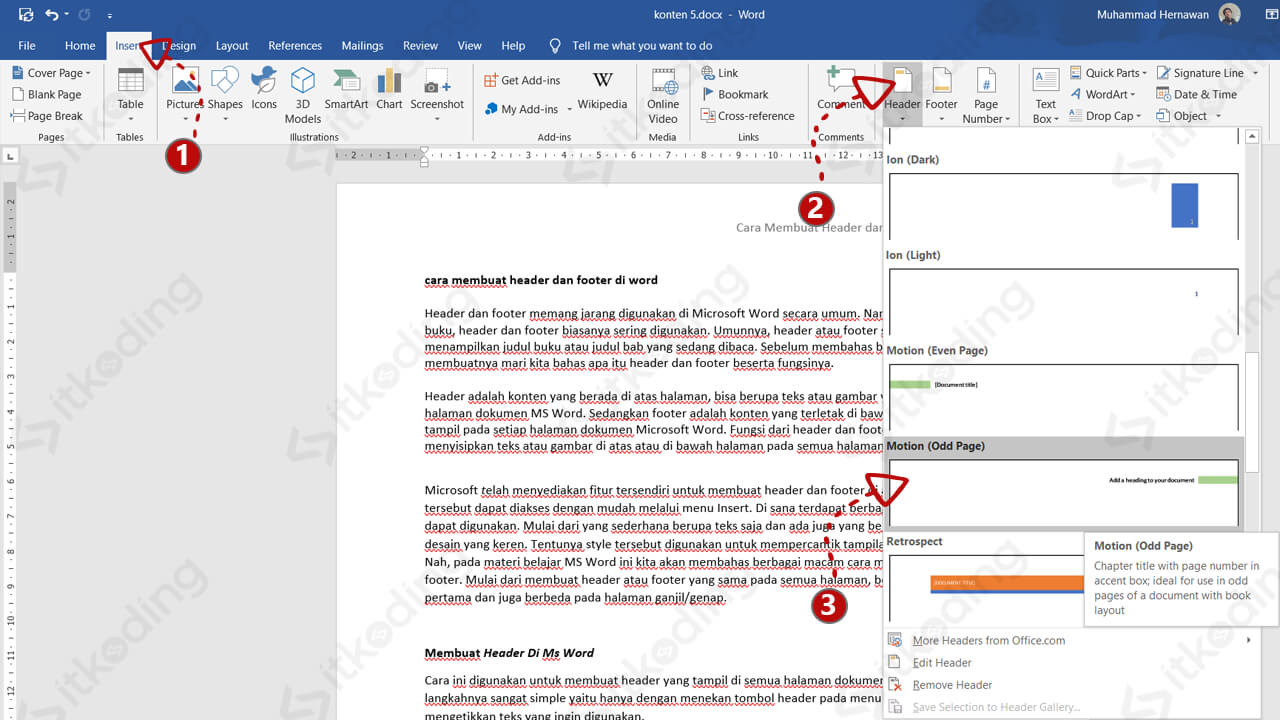
- Profesionalisme dan Identitas Merek: Header dan footer yang konsisten dengan logo perusahaan, nama, atau slogan dapat meningkatkan citra profesional dokumen dan memperkuat identitas merek.
- Navigasi dan Konteks: Nomor halaman, judul bab, atau tanggal pembuatan membantu pembaca menavigasi dokumen dengan mudah dan memberikan konteks tentang posisi mereka dalam dokumen.
- Informasi Kritis: Informasi seperti nomor versi, hak cipta, atau catatan kaki yang relevan dapat ditempatkan di header atau footer tanpa mengganggu konten utama.
- Keteraturan dan Konsistensi: Penggunaan header dan footer yang terstandarisasi memastikan bahwa semua dokumen yang dihasilkan memiliki tampilan yang seragam.
Tantangan dalam Menghasilkan Dokumen Word dengan PHP
Secara inheren, PHP adalah bahasa pemrograman sisi server yang berfokus pada pemrosesan data dan pembuatan konten web. PHP tidak secara langsung memiliki kemampuan untuk membuat atau memanipulasi format file desktop seperti .docx (format file Microsoft Word). Dokumen Word adalah format biner yang kompleks dengan struktur internal yang spesifik.
Oleh karena itu, untuk menghasilkan dokumen Word dengan header dan footer yang teratur menggunakan PHP, kita perlu menggunakan library atau metode perantara yang dapat menerjemahkan konten yang dihasilkan oleh PHP menjadi format .docx. Pendekatan yang paling umum adalah dengan menggunakan HTML sebagai perantara.
Pendekatan Menggunakan HTML sebagai Perantara
Ide dasarnya adalah sebagai berikut:
- Buat Struktur Dokumen Word dalam HTML: Anda akan mendesain tampilan header, footer, dan konten utama dokumen Anda menggunakan sintaks HTML dan CSS.
- Konversi HTML ke DOCX: Gunakan library PHP yang mampu membaca kode HTML dan mengkonversinya menjadi format
.docx.
Library PHP yang Populer untuk Konversi HTML ke DOCX
Beberapa library PHP yang sangat direkomendasikan untuk tugas ini adalah:
- PHPWord: Ini adalah library PHP yang kuat dan open-source yang dirancang khusus untuk membuat dan memanipulasi file Word (
.docx). PHPWord tidak hanya mengkonversi HTML, tetapi juga memungkinkan Anda membuat dokumen Word secara terprogram dari awal. Ia memiliki dukungan bawaan untuk header, footer, tabel, gambar, dan berbagai elemen format lainnya. - Dompdf (dengan Catatan Tambahan): Meskipun Dompdf utamanya digunakan untuk menghasilkan PDF dari HTML, ada beberapa cara untuk menggunakannya dalam konteks ini. Salah satunya adalah menghasilkan PDF terlebih dahulu, lalu mengkonversi PDF tersebut ke DOCX. Namun, ini biasanya kurang efisien dan dapat menyebabkan hilangnya format. Untuk kasus header/footer yang kompleks, PHPWord lebih direkomendasikan.
- HTML2PDF (dengan Catatan Tambahan): Mirip dengan Dompdf, HTML2PDF adalah generator PDF. Penggunaannya untuk menghasilkan DOCX memerlukan langkah konversi tambahan yang mungkin tidak optimal.
Dalam artikel ini, kita akan fokus pada penggunaan PHPWord, karena ini adalah solusi yang paling langsung dan efektif untuk membuat dokumen .docx dengan header dan footer yang terkontrol.
Mengatur Header dan Footer Menggunakan PHPWord
Mari kita selami cara kerja PHPWord untuk mengatur header dan footer.
1. Instalasi PHPWord
Pertama, Anda perlu menginstal PHPWord. Cara termudah adalah menggunakan Composer, manajer dependensi PHP.
Buka terminal atau command prompt di direktori proyek Anda dan jalankan perintah berikut:
composer require phpoffice/phpwordIni akan mengunduh dan menginstal PHPWord beserta dependensinya.
2. Struktur Dasar Dokumen Word dengan PHPWord
Berikut adalah contoh dasar pembuatan dokumen Word menggunakan PHPWord:
<?php

require_once 'vendor/autoload.php'; // Sesuaikan path jika perlu

use PhpOfficePhpWordPhpWord;
use PhpOfficePhpWordIOFactory;
use PhpOfficePhpWordStyleFont;

// Buat objek PHPWord baru
$phpWord = new PhpWord();

// Tambahkan section baru ke dokumen
$section = $phpWord->addSection();

// Tambahkan konten ke section
$section->addText('Ini adalah konten utama dokumen Anda.');

// Simpan dokumen
$filename = 'dokumen_dengan_header_footer.docx';
$xmlWriter = IOFactory::createWriter($phpWord, 'Word2007');
$xmlWriter->save($filename);

echo "Dokumen '$filename' berhasil dibuat.";

?>
3. Mengatur Header
PHPWord memungkinkan Anda menambahkan header ke setiap halaman atau header yang berbeda untuk halaman pertama, halaman ganjil, atau halaman genap.
a. Header Sederhana untuk Semua Halaman:
Anda dapat menambahkan teks ke header menggunakan metode addHeader() pada objek section.
<?php

require_once 'vendor/autoload.php';

use PhpOfficePhpWordPhpWord;
use PhpOfficePhpWordIOFactory;

$phpWord = new PhpWord();
$section = $phpWord->addSection();

// --- Mengatur Header ---
$header = $section->getHeader(); // Dapatkan objek header
$header->addText('Nama Perusahaan Anda - Dokumen Penting'); // Tambahkan teks ke header

// --- Konten Utama ---
$section->addText('Ini adalah konten utama dokumen Anda.');
for ($i = 1; $i <= 10; $i++)
    $section->addPageBreak(); // Tambahkan halaman baru untuk menguji nomor halaman
    $section->addText('Konten halaman ' . $i);


// Simpan dokumen
$filename = 'dokumen_dengan_header_sederhana.docx';
$xmlWriter = IOFactory::createWriter($phpWord, 'Word2007');
$xmlWriter->save($filename);

echo "Dokumen '$filename' berhasil dibuat.";

?>
b. Header dengan Logo dan Teks:
Anda bisa menambahkan gambar (logo) dan teks dalam header.
<?php

require_once 'vendor/autoload.php';

use PhpOfficePhpWordPhpWord;
use PhpOfficePhpWordIOFactory;
use PhpOfficePhpWordStyleImage;

$phpWord = new PhpWord();
$section = $phpWord->addSection();

// --- Mengatur Header ---
$header = $section->getHeader();

// Tambahkan gambar (logo)
$logoPath = 'path/to/your/logo.png'; // Ganti dengan path logo Anda
$header->addImage($logoPath, array('width' => 50, 'height' => 50, 'align' => 'left')); // Sesuaikan ukuran dan alignment

// Tambahkan teks di samping logo atau di baris baru
$header->addText('Nama Perusahaan Anda', array('bold' => true, 'size' => 14, 'align' => 'right'));
$header->addText('Jl. Contoh No. 123, Kota Maju', array('size' => 10, 'align' => 'right'));

// --- Konten Utama ---
$section->addText('Ini adalah konten utama dokumen Anda.');
for ($i = 1; $i <= 5; $i++)
    $section->addPageBreak();
    $section->addText('Konten halaman ' . $i);


// Simpan dokumen
$filename = 'dokumen_dengan_header_logo.docx';
$xmlWriter = IOFactory::createWriter($phpWord, 'Word2007');
$xmlWriter->save($filename);

echo "Dokumen '$filename' berhasil dibuat.";

?>
c. Header Berbeda untuk Halaman Pertama (First Page Header):
Anda dapat mengatur header yang berbeda untuk halaman pertama. Ini berguna jika Anda memiliki halaman judul yang tidak memerlukan header atau memerlukan informasi yang berbeda.
<?php

require_once 'vendor/autoload.php';

use PhpOfficePhpWordPhpWord;
use PhpOfficePhpWordIOFactory;

$phpWord = new PhpWord();
$section = $phpWord->addSection();

// --- Mengatur Header Halaman Pertama ---
$firstPageHeader = $section->getFirstPageHeader();
$firstPageHeader->addText('Halaman Judul - Tanpa Header Standar');

// --- Mengatur Header untuk Halaman Lainnya ---
$header = $section->getHeader();
$header->addText('Nama Perusahaan Anda - Dokumen Internal');

// --- Konten Utama ---
$section->addText('Ini adalah konten halaman judul.');
$section->addPageBreak(); // Pindah ke halaman kedua
$section->addText('Ini adalah konten halaman kedua.');
$section->addPageBreak();
$section->addText('Ini adalah konten halaman ketiga.');

// Simpan dokumen
$filename = 'dokumen_first_page_header.docx';
$xmlWriter = IOFactory::createWriter($phpWord, 'Word2007');
$xmlWriter->save($filename);

echo "Dokumen '$filename' berhasil dibuat.";

?>
d. Header Berbeda untuk Halaman Ganjil/Genap (Odd/Even Page Headers):
Ini sangat berguna untuk dokumen seperti buku atau laporan yang memiliki penomoran halaman dan judul bab yang berbeda di sisi kiri dan kanan.
<?php

require_once 'vendor/autoload.php';

use PhpOfficePhpWordPhpWord;
use PhpOfficePhpWordIOFactory;

$phpWord = new PhpWord();
$section = $phpWord->addSection();

// --- Mengatur Header Halaman Ganjil ---
$oddPageHeader = $section->getOddPageHeader();
$oddPageHeader->addText('Info Kiri (Ganjil)');

// --- Mengatur Header Halaman Genap ---
$evenPageHeader = $section->getEvenPageHeader();
$evenPageHeader->addText('Info Kanan (Genap)');

// --- Konten Utama ---
$section->addText('Konten Halaman 1');
$section->addPageBreak();
$section->addText('Konten Halaman 2');
$section->addPageBreak();
$section->addText('Konten Halaman 3');
$section->addPageBreak();
$section->addText('Konten Halaman 4');

// Simpan dokumen
$filename = 'dokumen_odd_even_header.docx';
$xmlWriter = IOFactory::createWriter($phpWord, 'Word2007');
$xmlWriter->save($filename);

echo "Dokumen '$filename' berhasil dibuat.";

?>
4. Mengatur Footer
Pengaturan footer sangat mirip dengan header. Anda menggunakan metode addFooter() atau varian getFirstPageFooter(), getOddPageFooter(), getEvenPageFooter().
Salah satu elemen paling umum dalam footer adalah nomor halaman. PHPWord memiliki cara yang mudah untuk menyertakan nomor halaman.
a. Footer dengan Nomor Halaman:
<?php

require_once 'vendor/autoload.php';

use PhpOfficePhpWordPhpWord;
use PhpOfficePhpWordIOFactory;
use PhpOfficePhpWordStyleNumberFormat;

$phpWord = new PhpWord();
$section = $phpWord->addSection();

// --- Mengatur Footer dengan Nomor Halaman ---
$footer = $section->getFooter();
// Menambahkan elemen teks untuk nomor halaman.
// 'PAGE' adalah placeholder untuk nomor halaman saat ini.
// 'NUMPAGES' adalah placeholder untuk jumlah total halaman.
$footer->addText('Halaman ' . PhpOfficePhpWordSharedText::PAGE_NUMBER . ' dari ' . PhpOfficePhpWordSharedText::TOTAL_PAGES, array('align' => 'center'));

// --- Konten Utama ---
$section->addText('Ini adalah konten utama dokumen Anda.');
for ($i = 1; $i <= 5; $i++)
    $section->addPageBreak();
    $section->addText('Konten halaman ' . $i);


// Simpan dokumen
$filename = 'dokumen_dengan_footer_nomor_halaman.docx';
$xmlWriter = IOFactory::createWriter($phpWord, 'Word2007');
$xmlWriter->save($filename);

echo "Dokumen '$filename' berhasil dibuat.";

?>
b. Footer dengan Teks dan Nomor Halaman:
<?php

require_once 'vendor/autoload.php';

use PhpOfficePhpWordPhpWord;
use PhpOfficePhpWordIOFactory;
use PhpOfficePhpWordSharedText;

$phpWord = new PhpWord();
$section = $phpWord->addSection();

// --- Mengatur Footer ---
$footer = $section->getFooter();
$footer->addText('© ' . date('Y') . ' Nama Perusahaan. Hak Cipta Dilindungi.');
$footer->addTextBreak(); // Tambahkan baris baru
$footer->addText('Halaman ' . Text::PAGE_NUMBER . ' dari ' . Text::TOTAL_PAGES, array('align' => 'right'));

// --- Konten Utama ---
$section->addText('Ini adalah konten utama dokumen Anda.');
for ($i = 1; $i <= 5; $i++)
    $section->addPageBreak();
    $section->addText('Konten halaman ' . $i);


// Simpan dokumen
$filename = 'dokumen_footer_kustom.docx';
$xmlWriter = IOFactory::createWriter($phpWord, 'Word2007');
$xmlWriter->save($filename);

echo "Dokumen '$filename' berhasil dibuat.";

?>
c. Footer Berbeda untuk Halaman Pertama/Ganjil/Genap:
Mirip dengan header, Anda dapat memiliki footer yang berbeda untuk halaman pertama, atau untuk halaman ganjil dan genap.
<?php

require_once 'vendor/autoload.php';

use PhpOfficePhpWordPhpWord;
use PhpOfficePhpWordIOFactory;
use PhpOfficePhpWordSharedText;

$phpWord = new PhpWord();
$section = $phpWord->addSection();

// --- Mengatur Footer Halaman Pertama ---
$firstPageFooter = $section->getFirstPageFooter();
$firstPageFooter->addText('Halaman Judul - Tanpa Footer Standar');

// --- Mengatur Footer untuk Halaman Lainnya ---
$footer = $section->getFooter();
$footer->addText('Info Umum Dokumen');
$footer->addText('Halaman ' . Text::PAGE_NUMBER, array('align' => 'right'));

// --- Konten Utama ---
$section->addText('Konten Halaman 1');
$section->addPageBreak();
$section->addText('Konten Halaman 2');
$section->addPageBreak();
$section->addText('Konten Halaman 3');

// Simpan dokumen
$filename = 'dokumen_first_page_footer.docx';
$xmlWriter = IOFactory::createWriter($phpWord, 'Word2007');
$xmlWriter->save($filename);

echo "Dokumen '$filename' berhasil dibuat.";

?>
Menggunakan HTML dan CSS untuk Desain yang Lebih Kompleks
PHPWord tidak hanya memungkinkan penambahan teks dan gambar secara langsung, tetapi juga memiliki kemampuan untuk mengurai HTML sederhana. Ini berarti Anda bisa mendesain header dan footer Anda menggunakan HTML dan CSS, lalu mengkonversinya menggunakan PHPWord.
Penting: Dukungan HTML di PHPWord tidak seluas browser web. Ini lebih difokuskan pada elemen-elemen dasar dan styling yang relevan untuk dokumen Word.
1. Menghasilkan HTML untuk Header/Footer
Anda bisa membuat string HTML yang merepresentasikan tampilan header atau footer yang Anda inginkan.
<?php

require_once 'vendor/autoload.php';

use PhpOfficePhpWordPhpWord;
use PhpOfficePhpWordIOFactory;

$phpWord = new PhpWord();
$section = $phpWord->addSection();

// --- Desain Header Menggunakan HTML ---
$htmlHeader = '
    <table style="width: 100%;">
        <tr>
            <td style="width: 20%;"><img src="path/to/your/logo.png" width="50" height="50" /></td>
            <td style="width: 80%; text-align: right;">
                <h3 style="margin: 0;">Nama Perusahaan Anda</h3>
                <p style="margin: 0;">Jl. Contoh No. 123, Kota Maju</p>
            </td>
        </tr>
    </table>
';
$section->getHeader()->addHtml($htmlHeader);

// --- Konten Utama ---
$section->addText('Ini adalah konten utama dokumen Anda.');
for ($i = 1; $i <= 3; $i++)
    $section->addPageBreak();
    $section->addText('Konten halaman ' . $i);


// Simpan dokumen
$filename = 'dokumen_header_html.docx';
$xmlWriter = IOFactory::createWriter($phpWord, 'Word2007');
$xmlWriter->save($filename);

echo "Dokumen '$filename' berhasil dibuat.";

?>
Catatan Penting untuk HTML:
- Inline CSS: Gunakan inline CSS (
style="...") karena dukungan untuk stylesheet eksternal atau<style>tag di<head>terbatas. - Elemen HTML yang Didukung: Elemen seperti
<table>,<tr>,<td>,<img>,<b>,<i>,<u>,<strong>,<em>,<p>,<div>,<span>,<h3>,<h4>umumnya didukung. - Unit Ukuran: Gunakan unit seperti
px,%,pt,cm,mm. - Path Gambar: Pastikan path gambar yang Anda gunakan dapat diakses oleh server saat skrip PHP dijalankan.
2. Desain Footer yang Lebih Kompleks dengan HTML
<?php

require_once 'vendor/autoload.php';

use PhpOfficePhpWordPhpWord;
use PhpOfficePhpWordIOFactory;
use PhpOfficePhpWordSharedText;

$phpWord = new PhpWord();
$section = $phpWord->addSection();

// --- Desain Footer Menggunakan HTML ---
$htmlFooter = '
    <table style="width: 100%;">
        <tr>
            <td style="width: 50%;">
                <p style="margin: 0;">Dokumen Rahasia - Versi 1.0</p>
            </td>
            <td style="width: 50%; text-align: right;">
                <p style="margin: 0;">Halaman ' . Text::PAGE_NUMBER . ' dari ' . Text::TOTAL_PAGES . '</p>
            </td>
        </tr>
    </table>
';
$section->getFooter()->addHtml($htmlFooter);

// --- Konten Utama ---
$section->addText('Ini adalah konten utama dokumen Anda.');
for ($i = 1; $i <= 5; $i++)
    $section->addPageBreak();
    $section->addText('Konten halaman ' . $i);


// Simpan dokumen
$filename = 'dokumen_footer_html.docx';
$xmlWriter = IOFactory::createWriter($phpWord, 'Word2007');
$xmlWriter->save($filename);

echo "Dokumen '$filename' berhasil dibuat.";

?>
Tips dan Praktik Terbaik
- Penanganan Error: Selalu tambahkan penanganan error untuk memastikan bahwa library PHPWord terinstal dengan benar dan path file (terutama gambar) valid.
- Ukuran Gambar: Optimalkan ukuran gambar agar tidak membuat file
.docxterlalu besar. - Kinerja: Untuk dokumen yang sangat besar, proses pembuatan bisa memakan waktu. Pertimbangkan untuk memberikan feedback kepada pengguna selama proses pembuatan.
- Versi PHPWord: Selalu gunakan versi terbaru dari PHPWord untuk mendapatkan fitur terbaru dan perbaikan bug.
- Uji Coba Menyeluruh: Uji dokumen yang dihasilkan di berbagai versi Microsoft Word untuk memastikan kompatibilitas.
- Templating Engine: Untuk desain yang lebih kompleks dan berulang, pertimbangkan untuk menggunakan templating engine seperti Twig atau Blade untuk menghasilkan string HTML yang kemudian dimasukkan ke dalam PHPWord.
Kesimpulan
Mengatur header dan footer dalam dokumen Word menggunakan PHP dan HTML adalah tugas yang sangat mungkin dilakukan dengan bantuan library yang tepat seperti PHPWord. Dengan memahami cara kerja PHPWord dan memanfaatkan fleksibilitas HTML/CSS, Anda dapat menghasilkan dokumen Word yang profesional, informatif, dan sesuai dengan kebutuhan bisnis Anda. Baik itu menambahkan logo perusahaan, nomor halaman, tanggal, atau informasi penting lainnya, kontrol yang Anda miliki melalui PHP memungkinkan Anda untuk membuat dokumen yang dinamis dan disesuaikan. Ingatlah untuk selalu melakukan pengujian menyeluruh dan mengikuti praktik terbaik untuk memastikan hasil yang optimal.
>

Tinggalkan Balasan