
Menguasai Teks Panjang dalam Tabel Word: Solusi Jitu Agar Tata Letak Tetap Rapih
Tabel adalah elemen visual yang sangat efektif untuk menyajikan data terstruktur dalam dokumen Microsoft Word. Namun, ketika berhadapan dengan sel yang berisi teks panjang, kerap kali muncul masalah klasik: tabel yang “meluber”, halaman yang berantakan, dan kesulitan membaca. Teks yang melebihi lebar kolom secara otomatis akan memecah baris, menggeser konten di sel lain, bahkan bisa membuat seluruh tata letak dokumen menjadi kacau. Fenomena ini bisa sangat mengganggu, terutama ketika akurasi dan estetika dokumen menjadi prioritas utama.
Artikel ini akan mengupas tuntas berbagai strategi dan trik jitu untuk mengatur teks panjang di dalam tabel Microsoft Word, memastikan bahwa tabel Anda tetap rapi, terbaca dengan baik, dan tidak berubah secara tak terduga. Kita akan membahas mulai dari pengaturan dasar hingga teknik lanjutan yang jarang diketahui, memberikan Anda kontrol penuh atas presentasi data Anda.
Memahami Akar Masalah: Mengapa Teks Panjang Mengacaukan Tabel?
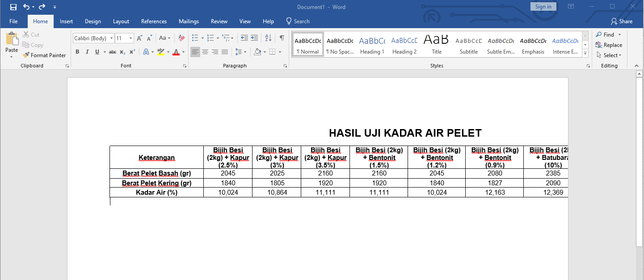
Sebelum melangkah ke solusi, penting untuk memahami mengapa teks panjang menjadi musuh utama kerapian tabel. Secara default, Microsoft Word dirancang untuk menampilkan seluruh konten teks dalam sebuah sel. Ketika teks tidak muat dalam lebar kolom yang tersedia, Word akan secara otomatis memecah baris (wrap text) di dalam sel tersebut. Masalahnya adalah:
- Perubahan Tinggi Baris: Pemecahan baris ini akan meningkatkan tinggi sel, yang kemudian akan mendorong sel-sel lain di baris yang sama untuk menyesuaikan tingginya. Jika ada sel lain dengan teks yang lebih pendek, baris tersebut akan terlihat sangat "kosong" di bagian yang lebih panjang.
- Desain yang Tidak Konsisten: Ketinggian baris yang tidak seragam membuat tabel terlihat tidak profesional dan sulit dibaca.
- Pergeseran Konten Lain: Dalam kasus yang lebih ekstrem, pemecahan baris yang berlebihan bisa menyebabkan teks keluar dari batas halaman, atau memicu pergeseran elemen lain dalam dokumen.
- Keterbatasan Lebar Kolom: Lebar kolom yang terlalu sempit, terutama untuk konten yang sangat deskriptif, adalah penyebab utama teks panjang.
Strategi Jitu Mengatur Teks Panjang dalam Tabel Word
Ada berbagai pendekatan yang bisa Anda ambil, mulai dari penyesuaian sederhana hingga pengaturan yang lebih canggih. Mari kita bedah satu per satu.
1. Menyesuaikan Lebar Kolom: Fondasi Kerapian Tabel
Ini adalah langkah paling fundamental. Sebelum mengutak-atik teks, pastikan lebar kolom Anda proporsional dengan konten yang ada.
- Menarik Batas Kolom: Cara paling intuitif adalah dengan mengklik dan menarik garis batas kolom di penggaris atas atau penggaris samping. Arahkan kursor ke garis batas kolom hingga kursor berubah menjadi panah dua arah, lalu tarik untuk menyesuaikan lebar.
- Menggunakan Opsi "Distribute Columns Evenly": Jika Anda memiliki beberapa kolom dan ingin membagi lebar tabel secara merata, pilih seluruh tabel, lalu pergi ke tab Layout (di bawah Table Tools) dan klik Distribute Columns.
- Menggunakan Opsi "AutoFit Contents": Untuk membuat lebar kolom secara otomatis menyesuaikan dengan teks terpanjang di kolom tersebut, pilih kolom yang ingin diatur, lalu pergi ke tab Layout dan klik AutoFit > AutoFit Contents. Lakukan ini untuk setiap kolom yang relevan.
- Menetapkan Lebar Kolom Spesifik: Jika Anda membutuhkan lebar kolom yang presisi, pilih sel atau kolom, pergi ke tab Layout, dan di grup Cell Size, masukkan nilai yang diinginkan di kotak Width.
Tips Tambahan untuk Lebar Kolom:
- Pertimbangkan Margin: Margin dokumen Anda juga memengaruhi lebar total yang tersedia untuk tabel. Pastikan margin cukup lebar agar tabel tidak terpaksa menjadi terlalu sempit.
- Gunakan "Fixed Column Width": Terkadang, pengaturan "AutoFit" bisa membuat kolom menjadi terlalu lebar jika ada satu kata yang sangat panjang. Jika Anda ingin lebar kolom tetap stabil meskipun ada teks yang sangat panjang, pilih tabel, pergi ke Layout > AutoFit > Fixed Column Width. Ini akan menjaga lebar kolom yang sudah Anda atur, dan teks panjang akan terpecah baris sesuai dengan lebar tetap tersebut.
2. Mengatur Pemecahan Baris (Text Wrapping) di Dalam Sel
Setelah lebar kolom disesuaikan, teks panjang mungkin masih perlu dipecah baris. Cara Word menangani pemecahan baris bisa diatur.
- Opsi "Wrap Text": Secara default, teks di dalam sel tabel akan membungkus (wrap) secara otomatis. Anda jarang perlu mengubah ini kecuali Anda ingin teks "meluber" keluar dari sel (yang biasanya bukan tujuan yang baik).
- Mengontrol Pemecahan Baris Manual: Kadang, Anda ingin memaksa pemecahan baris pada titik tertentu, atau mencegah pemecahan baris yang tidak diinginkan (misalnya, di antara nama dan gelar).
- Insert Soft Return (Shift + Enter): Tekan
Shift + Enterdi mana Anda ingin teks memulai baris baru di dalam sel yang sama. Ini menciptakan baris baru tanpa memulai sel baru. - Insert Manual Line Break: Mirip dengan
Shift + Enter, tetapi bisa diakses melalui menuInsert > Break > Line Break.
- Insert Soft Return (Shift + Enter): Tekan
- Mengatasi Pemecahan Kata yang Buruk: Word terkadang memecah kata di tempat yang aneh. Anda bisa menggunakan hyphenation (pemenggalan kata) untuk mengatasinya. Pergi ke Layout > Hyphenation. Anda bisa memilih "Automatic" atau "Manual" untuk dokumen Anda. Namun, hati-hati dengan hyphenation di tabel karena bisa membuat tabel terlihat kurang rapi jika tidak dikelola dengan baik.
3. Penyelarasan (Alignment) Teks yang Efektif
Penyelarasan teks memengaruhi bagaimana teks ditempatkan dalam sel, baik secara horizontal maupun vertikal.
- Penyelarasan Horizontal:
- Left Align: Teks rata kiri. Paling umum untuk teks deskriptif.
- Center Align: Teks rata tengah. Baik untuk judul kolom atau data ringkas.
- Right Align: Teks rata kanan. Umum untuk angka.
- Justify: Teks rata kiri dan kanan. Bisa membuat teks terlihat rapi, tetapi jika baris teks pendek, bisa ada spasi yang terlalu lebar antar kata.
- Penyelarasan Vertikal: Ini sangat penting untuk sel dengan teks panjang yang tidak mengisi seluruh tinggi sel.
- Top Align: Teks ditempatkan di bagian atas sel.
- Middle Align: Teks ditempatkan di tengah-tengah sel (vertikal). Ini seringkali memberikan tampilan yang paling seimbang jika tinggi baris sedikit berbeda.
- Bottom Align: Teks ditempatkan di bagian bawah sel.
Cara Mengatur Penyelarasan:
Pilih sel atau tabel yang diinginkan, lalu buka tab Layout (di bawah Table Tools). Di grup Alignment, Anda akan menemukan opsi untuk penyelarasan horizontal dan vertikal. Gunakan tombol-tombol yang tersedia untuk mengatur posisi teks sesuai kebutuhan.
4. Mengatur Spasi Teks di Dalam Sel
Spasi antara teks dan batas sel (padding) juga berperan dalam kerapian.
- Cell Margins: Anda bisa mengatur margin internal sel. Pilih sel atau tabel, pergi ke tab Layout, klik Cell Margins di grup Alignment. Di jendela dialog
Table Properties > Cell > Options, Anda bisa mengaturTop,Bottom,Left, danRightmargin. Memberikan sedikit ruang di sekitar teks panjang bisa mencegahnya terasa "terjepit" dan lebih mudah dibaca. - Spacing Between Cells: Ini mengatur spasi antar sel yang berbeda. Biasanya tidak perlu diubah kecuali untuk efek visual tertentu.
5. Mengatasi Teks yang Sangat Panjang: Pilihan Lanjutan
Untuk kasus teks yang ekstrem, beberapa teknik berikut bisa sangat membantu.
- Memecah Teks ke Beberapa Sel atau Kolom: Jika satu sel terlalu kecil untuk menampung informasi yang relevan, pertimbangkan untuk memecahnya. Misalnya, jika Anda memiliki deskripsi produk yang sangat panjang, Anda bisa memecahnya menjadi beberapa baris atau bahkan kolom yang lebih kecil dalam tabel, atau memindahkannya ke kolom terpisah yang lebarnya lebih besar.
- Menggunakan Opsi "Shrink to Fit": Fitur ini mencoba mengurangi ukuran font secara otomatis agar teks muat dalam sel. Pilih sel atau teks, pergi ke
Table Properties > Cell > Options, dan centangShrink text on overflow. Gunakan dengan hati-hati karena bisa membuat font sangat kecil dan sulit dibaca. - Mengubah Orientasi Teks: Untuk teks yang sangat pendek namun lebarnya dibutuhkan, seperti judul kolom yang panjang, Anda bisa mengubah orientasinya menjadi vertikal. Pilih sel, pergi ke tab Layout, dan di grup Alignment, klik Text Direction. Anda bisa memilih orientasi vertikal atau orientasi lain yang tersedia. Ini seringkali membebaskan lebar kolom yang berharga.
- Menggabungkan Sel (Merge Cells): Jika beberapa sel dalam satu baris seharusnya berisi satu informasi panjang, Anda bisa menggabungkannya. Pilih sel-sel yang ingin digabungkan, klik kanan, pilih Merge Cells. Ini akan menciptakan satu sel yang lebih lebar untuk menampung teks panjang. Namun, ini akan memengaruhi struktur baris lainnya.
- Menggunakan Kotak Teks (Text Boxes) di Dalam Sel: Ini adalah solusi yang lebih canggih. Anda bisa menyisipkan kotak teks di dalam sel tabel. Kotak teks memiliki kemampuan penyesuaian yang lebih fleksibel terhadap teks panjang, termasuk pengaturan word wrap yang lebih baik. Namun, ini bisa membuat manajemen tabel menjadi lebih rumit.
- Pilih sel yang diinginkan.
- Pergi ke tab
Insert > Text Box. PilihDraw Text Box. - Gambar kotak teks di dalam sel.
- Salin dan tempel teks panjang Anda ke dalam kotak teks.
- Atur ukuran kotak teks agar sesuai. Anda mungkin perlu menghilangkan garis batas (border) kotak teks agar terlihat menyatu dengan tabel.
6. Menggunakan Styles dan Templates
Untuk menjaga konsistensi di seluruh dokumen, pertimbangkan untuk membuat atau menggunakan gaya tabel (table styles) yang sudah terdefinisi.
- Table Styles: Word memiliki berbagai gaya tabel bawaan. Anda bisa memilih gaya yang paling sesuai, lalu menyesuaikannya. Pergi ke tab Design (di bawah Table Tools) dan jelajahi opsi di grup Table Styles.
- Membuat Gaya Kustom: Jika Anda sering menggunakan tabel dengan pengaturan tertentu, buatlah gaya tabel kustom Anda sendiri. Atur semua properti tabel (lebar kolom, perataan, font, spasi, dll.) sesuai keinginan, lalu pilih tabel, dan di grup Table Styles, klik New Table Style. Berikan nama, dan gaya Anda akan tersedia untuk digunakan kembali.
7. Menghindari Perubahan Tak Terduga: Pengaturan Lanjutan
Terkadang, tabel bisa berubah karena pengaturan default Word yang kurang Anda sadari.
- Opsi "Allow row to break across pages": Secara default, Word mengizinkan baris tabel terpecah antar halaman. Jika Anda ingin setiap baris tetap utuh dalam satu halaman, pilih tabel, klik kanan, pilih Table Properties > Row, dan hapus centang pada opsi ini.
- Opsi "Keep with next": Menggunakan gaya paragraf "Keep with next" pada paragraf di dalam sel bisa membantu mencegah pemisahan yang tidak diinginkan.
- Periksa "Table Properties" Secara Menyeluruh: Luangkan waktu untuk menjelajahi semua opsi di jendela
Table Properties(klik kanan pada tabel atau pilih tabel, lalu pergi ke tabLayoutdan klikProperties). Ada banyak pengaturan tersembunyi yang bisa memengaruhi bagaimana tabel berperilaku.
Kesimpulan
Mengatur teks panjang dalam tabel Microsoft Word memang membutuhkan perhatian terhadap detail dan pemahaman tentang berbagai fitur yang tersedia. Dengan menggabungkan penyesuaian lebar kolom yang cermat, pengaturan penyelarasan vertikal dan horizontal yang tepat, serta memanfaatkan opsi pemecahan teks dan spasi sel, Anda bisa menciptakan tabel yang tidak hanya informatif tetapi juga estetis dan mudah dibaca.
Ingatlah bahwa tidak ada satu solusi tunggal yang cocok untuk semua situasi. Kombinasikan strategi-strategi di atas sesuai dengan jenis konten dan kebutuhan tata letak dokumen Anda. Jangan ragu untuk bereksperimen dengan berbagai pengaturan, dan selalu periksa tampilan tabel Anda di berbagai skala atau saat dicetak untuk memastikan kerapiannya terjaga. Dengan latihan, Anda akan menjadi ahli dalam mengendalikan tabel Word, bahkan dengan teks yang paling panjang sekalipun.
>

Tinggalkan Balasan