
Dalam dunia penulisan dokumen, baik itu laporan akademik, proposal bisnis, surat resmi, atau bahkan tulisan kreatif, konsistensi dalam format adalah kunci untuk menciptakan kesan profesional dan mudah dibaca. Salah satu elemen format yang paling mendasar, namun seringkali menjadi sumber frustrasi, adalah ukuran font. Pernahkah Anda merasa bahwa ukuran font yang Anda atur di satu bagian dokumen tiba-tiba berubah di bagian lain? Atau mungkin saat menyalin dan menempel teks dari sumber lain, ukuran font menjadi berantakan? Fenomena ini sangat umum terjadi, tetapi kabar baiknya, masalah ini dapat diatasi dengan pemahaman dan penerapan teknik yang tepat di Microsoft Word.
Artikel ini akan membawa Anda menyelami berbagai aspek pengaturan ukuran font di Microsoft Word, mulai dari dasar-dasar yang sering terlewatkan hingga teknik lanjutan untuk memastikan ukuran font Anda tetap konsisten dan sesuai keinginan Anda, tanpa kejutan yang tidak diinginkan.
Memahami Dasar-Dasar Pengaturan Ukuran Font
Sebelum kita masuk ke solusi untuk masalah perubahan ukuran font, mari kita pahami terlebih dahulu bagaimana pengaturan ukuran font bekerja di Word.
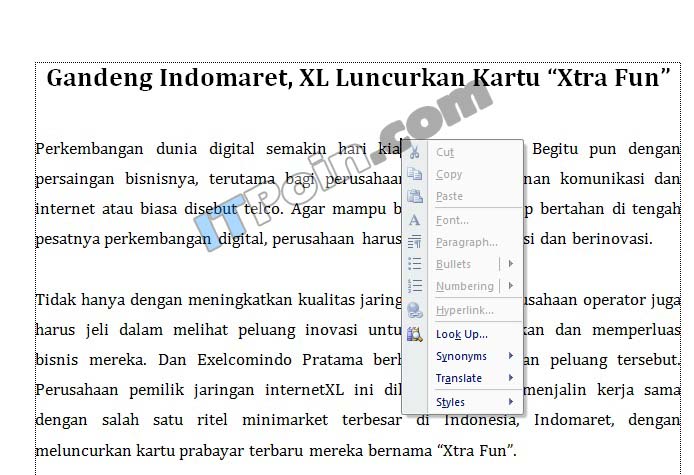
-
Poin Font (Font Point Size): Ukuran font diukur dalam satuan poin. Satu poin kira-kira setara dengan 1/72 inci. Semakin besar angka poinnya, semakin besar pula ukuran font tersebut. Word menyediakan berbagai pilihan ukuran font yang umum digunakan, dari yang sangat kecil (misalnya, 8 poin) hingga yang sangat besar (misalnya, 72 poin atau lebih).
-
Area Pemilihan (Selection Area): Saat Anda mengatur ukuran font, penting untuk menyadari apa yang sedang Anda pilih. Jika Anda hanya mengklik di suatu tempat, Anda sedang mengatur ukuran font untuk karakter berikutnya yang akan Anda ketik. Jika Anda menyorot sebagian teks, Anda sedang mengubah ukuran font dari teks yang disorot tersebut.
-
Gaya Font (Font Styles): Selain ukuran, font juga memiliki gaya seperti Bold (tebal), Italic (miring), dan Underline (garis bawah). Gaya-gaya ini tidak secara langsung mempengaruhi ukuran font, tetapi mereka adalah bagian dari pengaturan font secara keseluruhan.
Mengapa Ukuran Font Berubah Secara Tiba-Tiba?
Ada beberapa alasan umum mengapa ukuran font di dokumen Word Anda mungkin berubah secara tidak terduga:
-
Penyalinan dan Penempelan (Copy-Paste): Ini adalah penyebab paling umum. Saat Anda menyalin teks dari sumber eksternal (seperti situs web, PDF, atau dokumen Word lain), teks tersebut seringkali membawa format aslinya, termasuk ukuran font. Ketika Anda menempelkannya ke dokumen Word Anda, format tersebut dapat menimpa format yang sudah ada.
-
Pengaturan Style yang Salah: Microsoft Word menggunakan sistem "Styles" untuk memformat dokumen secara konsisten. Jika Anda menggunakan atau mengubah style tanpa pemahaman yang benar, ini bisa memengaruhi ukuran font di seluruh bagian dokumen yang menggunakan style tersebut.
-
Pengaturan Default Font yang Berubah: Setiap dokumen Word baru dibuat berdasarkan template default. Jika pengaturan default font (termasuk ukuran) di template ini telah diubah, maka dokumen baru yang dibuat akan mengikuti pengaturan default yang baru.
-
Fitur "Keep Source Formatting" atau "Merge Formatting": Saat menyalin dan menempel, Word menawarkan opsi bagaimana menempelkan teks. Memilih opsi yang salah dapat menyebabkan masalah ukuran font.
-
Pengaturan "Automatically Update Style": Opsi ini, jika aktif, dapat secara otomatis memperbarui style berdasarkan perubahan yang Anda buat pada satu contoh teks yang menggunakan style tersebut.
Solusi untuk Menjaga Konsistensi Ukuran Font
Sekarang, mari kita bahas solusi praktis untuk mengatasi masalah perubahan ukuran font dan memastikan dokumen Anda tetap rapi.
1. Mengatasi Masalah Copy-Paste: Penempelan yang Cerdas
Ini adalah area yang paling sering menyebabkan masalah, jadi mari kita fokus pada cara menempelkan teks agar formatnya terkontrol:
-
Gunakan "Paste Special" atau Opsi Penempelan:
- Setelah Anda menyalin teks, jangan langsung menempelkannya dengan Ctrl+V atau klik kanan lalu "Paste".
- Klik kanan di lokasi penempelan, dan Anda akan melihat "Paste Options".
- Pilihan yang paling sering digunakan untuk mengatasi masalah format adalah:
- "Keep Source Formatting" (K): Ini akan mencoba mempertahankan format asli dari sumbernya. Gunakan ini jika Anda yakin format sumbernya sudah benar.
- "Merge Formatting" (M): Ini akan menggabungkan format sumber dengan format tujuan dokumen Anda. Ini seringkali merupakan pilihan yang baik untuk teks paragraf.
- "Keep Text Only" (T): Ini adalah pilihan paling aman jika Anda hanya menginginkan teksnya saja dan ingin menerapkan format dokumen Anda sendiri setelahnya. Semua format, termasuk ukuran font, akan dihapus.
-
Opsi Penempelan Lanjutan (Paste Special):
- Untuk kontrol yang lebih besar, klik kanan, pilih "Paste Special…".
- Di jendela dialog "Paste Special", Anda akan melihat berbagai opsi seperti "Unformatted Text" (teks tanpa format) atau "Formatted Text (RTF)". Memilih "Unformatted Text" akan menghapus semua format, termasuk ukuran font.
-
Menempelkan ke Notepad Terlebih Dahulu:
- Cara lain yang sangat efektif adalah dengan menyalin teks dari sumbernya, menempelkannya ke aplikasi Notepad (di Windows) atau TextEdit (di Mac), lalu menyalinnya lagi dari Notepad/TextEdit, dan terakhir menempelkannya ke dokumen Word Anda. Aplikasi-aplikasi ini secara inheren menghapus semua format.
2. Menggunakan dan Mengelola Style dengan Bijak
Style adalah tulang punggung pemformatan dokumen yang konsisten di Word.
-
Apa itu Style? Style adalah sekumpulan format (font, ukuran, warna, perataan, spasi, dll.) yang dapat diterapkan ke teks. Word memiliki style bawaan seperti "Normal", "Heading 1", "Heading 2", dll.
-
Mengapa Style Penting untuk Ukuran Font? Jika Anda ingin semua paragraf normal di dokumen Anda berukuran 12 poin, Anda harus memastikan bahwa style "Normal" diatur ke 12 poin. Kemudian, terapkan style "Normal" ke semua paragraf Anda. Jika Anda ingin judul Anda berukuran 16 poin, atur style "Heading 1" ke 16 poin dan terapkan ke judul Anda.
-
Cara Mengatur Style:
- Buka tab Home.
- Di grup Styles, klik panah kecil di sudut kanan bawah untuk membuka panel Styles.
- Arahkan kursor ke style yang ingin Anda ubah (misalnya, "Normal").
- Klik panah dropdown di sebelah kanan nama style, lalu pilih Modify….
- Di jendela dialog Modify Style, cari bagian Formatting. Ubah Font Size sesuai keinginan Anda.
- Penting: Di bagian bawah jendela dialog, Anda akan melihat opsi "New documents based on this template".
- Jika Anda mencentang ini, pengaturan style yang baru saja Anda ubah akan menjadi default untuk semua dokumen baru yang Anda buat di masa mendatang menggunakan template tersebut (biasanya template "Normal.dotm").
- Jika Anda tidak mencentangnya, perubahan style hanya akan berlaku untuk dokumen yang sedang Anda kerjakan.
- Klik OK.
-
Menghindari "Automatically Update Style":
- Saat memodifikasi style (seperti langkah di atas), pastikan opsi "Automatically update" tidak dicentang. Jika opsi ini aktif, perubahan yang Anda buat pada satu bagian teks yang menggunakan style tersebut akan secara otomatis mengubah definisi style tersebut, yang dapat menyebabkan perubahan yang tidak diinginkan di seluruh dokumen.
3. Mengatur Font Default Dokumen
Jika setiap kali Anda membuka dokumen baru, ukuran fontnya berbeda dari yang Anda inginkan, kemungkinan besar pengaturan font default dokumen Anda perlu diubah.
- Buka tab Home.
- Di grup Font, klik panah kecil di sudut kanan bawah untuk membuka jendela dialog Font.
- Pilih ukuran font, jenis font, dan atribut lain yang Anda inginkan sebagai default.
- Di bagian bawah jendela dialog, klik tombol Set As Default.
- Anda akan ditanya apakah Anda ingin mengatur default ini hanya untuk dokumen ini atau untuk semua dokumen berdasarkan template "Normal.dotm". Pilih "All documents based on the Normal template" untuk menjadikannya default permanen untuk semua dokumen baru.
- Klik OK.
4. Memeriksa dan Memperbaiki Format Secara Manual
Meskipun teknik di atas sangat efektif, terkadang Anda masih perlu melakukan penyesuaian manual.
- Pilih Teks yang Bermasalah: Sorot bagian teks yang ukurannya tidak sesuai.
- Gunakan Pengaturan Font di Tab Home: Di tab Home, di grup Font, Anda dapat langsung memilih ukuran font yang diinginkan dari dropdown.
- Gunakan "Clear Formatting": Jika Anda tidak yakin mengapa ukuran font berubah atau Anda ingin mengembalikan teks ke format "Normal" dokumen Anda, sorot teks tersebut, lalu di tab Home, grup Font, klik tombol "Clear All Formatting" (ikonnya biasanya adalah huruf ‘A’ dengan penghapus). Ini akan menghapus semua pemformatan (termasuk ukuran font, gaya, warna) dan mengembalikan teks ke style "Normal" default dokumen Anda. Setelah itu, Anda dapat menerapkan ukuran font yang benar.
5. Menggunakan Fitur "Format Painter" dengan Hati-hati
Format Painter (ikon kuas cat di tab Home) adalah alat yang sangat berguna untuk menyalin format dari satu bagian teks ke bagian lain. Namun, ia juga bisa menjadi sumber masalah jika tidak digunakan dengan benar.
- Cara Penggunaan: Pilih teks yang memiliki format yang Anda inginkan. Klik ikon Format Painter sekali. Kemudian, klik atau seret di atas teks yang ingin Anda format.
- Potensi Masalah: Jika Anda menyalin format dari teks yang ukurannya salah, Anda akan menyalin ukuran yang salah tersebut. Selalu pastikan teks sumber yang Anda gunakan untuk Format Painter memiliki format yang benar.
- "Double-Click" Format Painter: Jika Anda mengklik ikon Format Painter dua kali, Anda dapat terus menerus menyalin format ke beberapa area tanpa harus mengklik ikonnya lagi. Ingat untuk menekan tombol
Escatau mengklik ikon Format Painter sekali lagi untuk menonaktifkannya.
Studi Kasus: Mengatasi Dokumen yang Sudah Terlanjur Berantakan
Jika Anda mewarisi dokumen yang ukurannya fontnya sudah berantakan di sana-sini, jangan panik. Ikuti langkah-langkah berikut:
- Pilih Seluruh Dokumen: Tekan
Ctrl + A(atauCmd + Adi Mac) untuk memilih seluruh isi dokumen. - Atur Ulang Ukuran Font ke Default: Di tab Home, grup Font, pilih ukuran font yang Anda inginkan dari dropdown (misalnya, 12 poin).
- Bersihkan Format yang Tidak Diinginkan:
- Dengan seluruh dokumen masih terpilih, klik tombol "Clear All Formatting". Ini akan menghapus semua pemformatan yang tidak diinginkan.
- PERHATIAN: Langkah ini akan mengembalikan semua teks ke style "Normal". Anda mungkin perlu menerapkan kembali style Heading jika Anda menggunakannya.
- Terapkan Style yang Benar:
- Jika Anda menggunakan style (seperti Heading 1, Heading 2), Anda sekarang perlu menerapkannya kembali ke judul dan bagian yang sesuai.
- Pastikan style "Normal" Anda sudah diatur dengan benar (lihat bagian "Menggunakan dan Mengelola Style dengan Bijak").
- Untuk menerapkan style secara efisien, Anda bisa menggunakan kombinasi navigasi (misalnya, menggunakan panel Navigasi jika Anda sudah membuat heading) dan menerapkan style.
Tips Tambahan untuk Ukuran Font yang Konsisten
- Gunakan Template: Buat template dokumen Anda sendiri dengan pengaturan font dan style yang sudah dikonfigurasi dengan benar. Ini akan menghemat banyak waktu dan mencegah masalah di masa mendatang.
- Pahami Hierarki Pemformatan: Di Word, Style memiliki prioritas tertinggi dalam menentukan pemformatan. Pemformatan langsung (mengubah ukuran font secara manual) akan menimpa style, tetapi jika style itu sendiri berubah, pemformatan langsung yang tidak sesuai juga bisa ikut berubah.
- Periksa Secara Berkala: Saat mengerjakan dokumen yang panjang, luangkan waktu sejenak untuk menggulir dan memastikan ukuran font tetap konsisten.
- Perhatikan "Show/Hide ¶" (Tampilkan/Sembunyikan ¶): Tombol ini di tab Home, grup Paragraph, sangat membantu untuk melihat spasi ekstra, tab, dan pemformatan tersembunyi lainnya yang terkadang dapat memengaruhi tampilan teks.
Kesimpulan
Mengatur ukuran font di Microsoft Word agar tidak berubah mungkin terdengar sederhana, tetapi seringkali membutuhkan pemahaman tentang bagaimana Word menangani format. Dengan menguasai teknik penyalinan dan penempelan yang cerdas, memahami dan menggunakan style dengan benar, serta mengetahui cara mengatur font default, Anda dapat mengucapkan selamat tinggal pada frustrasi ukuran font yang berubah-ubah.
Investasi waktu untuk mempelajari dan menerapkan praktik-praktik ini akan sangat berharga, menghasilkan dokumen yang tidak hanya terlihat profesional dan rapi, tetapi juga mudah dibaca dan diedit. Ingatlah, konsistensi adalah kunci, dan dengan alat yang tepat, Anda dapat mencapai konsistensi itu dengan mudah di setiap dokumen yang Anda buat.

Tinggalkan Balasan