
Menyelamatkan Dokumen Anda: Cara Mengembalikan Teks yang Berubah Menjadi Gambar di Microsoft Word
Pernahkah Anda mengalami momen kepanikan saat membuka dokumen Microsoft Word kesayangan Anda dan mendapati sebagian atau seluruh teksnya tiba-tiba berubah menjadi gambar? Momen seperti ini bisa sangat membuat frustrasi, terutama jika dokumen tersebut berisi informasi penting, pekerjaan yang telah Anda curahkan berjam-jam, atau bahkan sebuah mahakarya yang siap untuk dicetak. Teks yang berubah menjadi gambar bukanlah sebuah anomali yang jarang terjadi, dan penyebabnya bisa beragam, mulai dari masalah teknis perangkat lunak, korupsi file, hingga interaksi yang tidak terduga dengan elemen lain dalam dokumen.
Namun, jangan putus asa! Meskipun terlihat seperti bencana, seringkali ada cara untuk mengembalikan teks Anda dari cengkeraman format gambar. Artikel ini akan memandu Anda melalui berbagai metode dan strategi untuk menyelamatkan dokumen Anda, dari solusi sederhana hingga langkah-langkah yang lebih mendalam. Kami akan membahas kemungkinan penyebabnya, cara mengidentifikasi masalah, dan berbagai teknik untuk mengubah kembali gambar tersebut menjadi teks yang dapat diedit.
Memahami Akar Masalah: Mengapa Teks Berubah Menjadi Gambar?
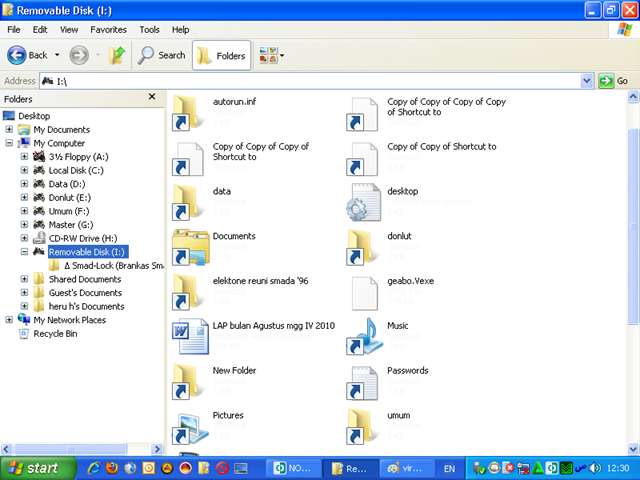
Sebelum kita melompat ke solusi, penting untuk memahami mengapa masalah ini bisa terjadi. Mengetahui penyebabnya akan membantu Anda mencegahnya di masa mendatang dan memilih metode pemulihan yang paling tepat.
-
Korupsi File (File Corruption): Ini adalah salah satu penyebab paling umum. File Word dapat rusak karena berbagai alasan, seperti pematian komputer yang tidak terduga saat menyimpan, masalah pada media penyimpanan (misalnya, flash drive yang rusak), atau gangguan saat transfer file. Korupsi ini dapat merusak struktur internal file, menyebabkan elemen teks disalahartikan sebagai objek gambar.
-
Penyisipan Objek Non-Standar: Terkadang, ketika Anda menyalin dan menempelkan teks dari sumber eksternal (misalnya, situs web, PDF, atau aplikasi lain), teks tersebut mungkin disisipkan sebagai objek gambar daripada teks biasa. Ini sering terjadi jika sumbernya tidak mendukung format teks yang kompatibel atau jika Anda menggunakan opsi tempel yang salah.
-
Penggunaan Font Khusus atau Tidak Terinstal: Jika dokumen Anda menggunakan font yang sangat spesifik atau tidak terinstal di komputer Anda, dan kemudian Anda membukanya di komputer lain, Word mungkin mencoba menampilkannya dengan cara lain. Dalam beberapa kasus ekstrem atau dengan kombinasi pengaturan tertentu, ini bisa menyebabkan teks muncul sebagai gambar.
-
Masalah Kompatibilitas Versi Word: Membuka dokumen yang dibuat di versi Word yang lebih baru di versi yang lebih lama (atau sebaliknya) terkadang dapat menyebabkan masalah rendering, meskipun ini lebih jarang menyebabkan teks menjadi gambar secara keseluruhan.
-
Pengaturan Tampilan atau Rendering: Jarang terjadi, tetapi pengaturan grafis pada sistem operasi atau driver kartu grafis yang usang atau bermasalah juga dapat memengaruhi cara Word menampilkan konten, yang berpotensi menyebabkan kesalahan rendering teks.
-
Penggunaan Fitur Tertentu: Penggunaan fitur seperti "Save as Picture" yang tidak disengaja pada bagian teks, atau kesalahan dalam mengonversi elemen Word ke format lain, bisa menjadi penyebabnya.
Langkah-Langkah Pemulihan: Dari yang Sederhana hingga Tingkat Lanjut
Sekarang, mari kita masuk ke solusi praktis. Kami akan memulai dengan metode yang paling mudah dan berlanjut ke opsi yang lebih kompleks jika yang pertama tidak berhasil.
Metode 1: Periksa dan Gunakan Opsi Tempel yang Berbeda (Jika Masalah Muncul Setelah Menyalin/Menempel)
Jika Anda curiga teks berubah menjadi gambar setelah menyalin dan menempelkannya, ini adalah langkah pertama yang paling logis.
-
Salin Ulang dan Tempel dengan Opsi Khusus:
- Buka sumber asli teks yang seharusnya bisa diedit (jika memungkinkan).
- Salin teks tersebut kembali.
- Di dokumen Word Anda yang bermasalah, klik kanan di tempat Anda ingin menempelkan teks.
- Di bawah "Paste Options" (Opsi Tempel), pilih "Keep Source Formatting" (Pertahankan Pemformatan Sumber) atau "Merge Formatting" (Gabungkan Pemformatan).
- Jika kedua opsi tersebut tidak memberikan hasil, coba "Text Only" (Teks Saja). Opsi ini akan menghilangkan semua pemformatan dan menyisipkan teks sebagai teks biasa. Anda kemudian bisa memformatnya kembali sesuai kebutuhan.
-
Gunakan Notepad atau Text Editor Lain:
- Buka Notepad (di Windows) atau TextEdit (di Mac).
- Tempelkan teks yang disalin ke editor teks ini. Editor teks sederhana seperti Notepad biasanya akan menghilangkan semua pemformatan yang rumit dan hanya menyimpan teks murni.
- Salin teks dari Notepad/TextEdit.
- Kembali ke dokumen Word Anda dan tempelkan teks yang disalin dari editor teks. Gunakan opsi tempel "Text Only" di Word jika perlu.
Metode 2: Gunakan Fitur "Save As" untuk Memperbaiki Korupsi File
Terkadang, menyimpan ulang dokumen dalam format yang berbeda dapat membantu membersihkan beberapa masalah korupsi file.
- Buka dokumen Word yang berisi teks yang berubah menjadi gambar.
- Pergi ke File > Save As (File > Simpan Sebagai).
- Pilih lokasi untuk menyimpan file.
- Di kotak dialog "Save As", pada dropdown "Save as type" (Simpan sebagai tipe), pilih format yang berbeda dari yang Anda gunakan saat ini. Pilihan yang baik adalah:
- *Word Document (.docx)**: Jika Anda saat ini menggunakan format yang lebih lama atau berbeda.
- *Word 97-2003 Document (.doc)**: Terkadang format yang lebih lama dapat mengatasi masalah kompatibilitas atau korupsi yang spesifik.
- *Rich Text Format (.rtf)**: Format ini juga dapat membantu dalam membersihkan beberapa masalah pemformatan.
- Klik Save (Simpan).
- Tutup dokumen asli dan buka file yang baru saja Anda simpan. Periksa apakah teksnya sudah kembali normal. Jika berhasil, Anda dapat terus bekerja dengan file baru ini dan menyimpan ulang ke format .docx jika diinginkan.
Metode 3: Ubah Gambar Menjadi Teks Menggunakan Fitur OCR (Optical Character Recognition)
Jika teks benar-benar telah dikonversi menjadi objek gambar yang tidak dapat dipilih, Anda memerlukan teknologi OCR untuk mengekstrak teks dari gambar tersebut. Microsoft Word sendiri memiliki kemampuan OCR yang terbatas, dan ada juga alat eksternal yang lebih canggih.
Menggunakan Microsoft Word (Jika Teks adalah Objek Gambar yang Dapat Dipilih):
-
Pastikan Teks Benar-benar Gambar: Coba klik pada elemen yang terlihat seperti teks. Jika Anda bisa memindahkannya seperti objek, atau jika Anda melihat kotak pembatas di sekelilingnya dan tab "Picture Format" muncul, maka itu adalah gambar.
-
Sisipkan Gambar ke dalam Dokumen Baru:
- Buka dokumen Word baru yang kosong.
- Pergi ke tab Insert > Pictures > This Device (Sisipkan > Gambar > Perangkat Ini).
- Pilih file gambar yang berisi teks Anda.
- Setelah gambar disisipkan, klik kanan pada gambar tersebut.
- Pilih "Save as Picture…" (Simpan sebagai Gambar…) dan simpan gambar tersebut sebagai file gambar terpisah (misalnya, PNG atau JPG). Ini memastikan Anda memiliki salinan gambar asli.
-
Gunakan Konversi ke Teks (Metode Tidak Langsung):
- Buka dokumen Word baru.
- Pergi ke tab Insert > Object > Text from File (Sisipkan > Objek > Teks dari File).
- Pilih file gambar yang Anda simpan di langkah sebelumnya.
- Word akan mencoba mengekstrak teks dari gambar tersebut. Keberhasilan metode ini sangat bergantung pada kualitas gambar dan kompleksitas teks. Teks yang jelas dan berdefinisi tinggi memiliki peluang lebih baik.
Menggunakan Alat OCR Eksternal (Lebih Efektif):
Jika metode Word tidak berhasil, Anda perlu menggunakan alat OCR yang lebih kuat.
-
Google Drive (Gratis dan Sangat Efektif):
- Buka Google Drive Anda (drive.google.com).
- Unggah file gambar yang berisi teks Anda ke Google Drive.
- Klik kanan pada file gambar yang sudah diunggah.
- Pilih "Open with > Google Docs" (Buka dengan > Google Dokumen).
- Google Docs akan secara otomatis menjalankan OCR pada gambar dan membuka dokumen baru dengan teks yang diekstraksi di atas gambar asli. Anda kemudian dapat menyalin teks ini dan menempelkannya ke dokumen Word Anda.
-
Alat OCR Online Lainnya: Ada banyak situs web OCR gratis yang dapat Anda gunakan. Cukup cari "online OCR" di mesin pencari Anda. Unggah gambar Anda, dan situs tersebut akan mengembalikan teks yang diekstraksi.
-
Perangkat Lunak OCR Khusus: Jika Anda sering berurusan dengan dokumen berbasis gambar, pertimbangkan untuk berinvestasi dalam perangkat lunak OCR khusus seperti Adobe Acrobat Pro, ABBYY FineReader, atau Readiris. Perangkat lunak ini menawarkan fitur OCR yang lebih canggih dan akurasi yang lebih tinggi.
Metode 4: Memulihkan dari File Sementara atau Versi Cadangan
Microsoft Word secara otomatis membuat file sementara dan kadang-kadang versi cadangan yang dapat Anda gunakan untuk memulihkan dokumen.
-
Periksa Folder File Sementara Word:
- Untuk Windows, lokasi default file sementara Word adalah:
C:Users\AppDataLocalMicrosoftOfficeUnsavedFiles(Anda mungkin perlu mengaktifkan tampilan file tersembunyi di File Explorer). - Cari file dengan nama yang mirip dengan dokumen Anda atau file dengan ekstensi
.tmpatau.asd. Buka file-file ini di Word dan lihat apakah ada versi yang lebih baik.
- Untuk Windows, lokasi default file sementara Word adalah:
-
Gunakan Fitur "Manage Document" di Word:
- Buka Microsoft Word.
- Pergi ke File > Info > Manage Document (File > Info > Kelola Dokumen).
- Di bawah bagian "Recover Unsaved Documents" (Pulihkan Dokumen yang Tidak Tersimpan), Anda mungkin menemukan versi dokumen Anda yang belum disimpan atau yang terganggu.
-
Periksa Riwayat Versi (Jika Menggunakan OneDrive atau SharePoint):
- Jika dokumen Anda disimpan di OneDrive atau SharePoint, Anda dapat memanfaatkan fitur riwayat versi.
- Buka dokumen di OneDrive/SharePoint.
- Klik pada nama dokumen di bagian atas, lalu pilih "Version history" (Riwayat versi).
- Anda dapat meninjau dan memulihkan versi sebelumnya dari dokumen Anda.
Metode 5: Memecah Dokumen (Jika Hanya Sebagian yang Terkena Dampak)
Jika hanya sebagian dari dokumen Anda yang berubah menjadi gambar, mencoba memulihkan bagian yang baik terlebih dahulu bisa menjadi strategi yang cerdas.
- Salin Bagian yang Masih Teks: Buka dokumen yang bermasalah dan salin semua bagian teks yang masih dapat diedit.
- Tempel ke Dokumen Baru: Buka dokumen Word baru dan tempelkan bagian yang telah disalin.
- Pindahkan Bagian Gambar: Kemudian, Anda dapat mencoba menyalin bagian yang berubah menjadi gambar dari dokumen asli dan menempelkannya ke dokumen baru. Jika Anda menggunakan metode OCR (Metode 3) pada bagian gambar ini, Anda dapat mengekstrak teksnya dan menempelkannya di tempat yang tepat di dokumen baru.
Tips Pencegahan untuk Masa Depan
Untuk menghindari kejadian yang membuat frustrasi ini di kemudian hari, pertimbangkan praktik-praktik berikut:
- Simpan Dokumen Anda Secara Berkala: Gunakan fitur "AutoSave" jika tersedia, atau biasakan menekan Ctrl+S (atau Cmd+S di Mac) secara teratur.
- Gunakan Format File yang Stabil: Format
.docxumumnya lebih stabil dan tahan terhadap korupsi dibandingkan format.doclama. - Hati-hati Saat Menyalin dan Menempel: Selalu perhatikan opsi tempel yang Anda pilih, terutama saat menyalin dari sumber eksternal. Gunakan "Text Only" jika Anda tidak yakin.
- Cadangkan Dokumen Penting Anda: Simpan salinan cadangan dokumen penting Anda di lokasi yang berbeda (misalnya, drive eksternal, layanan cloud).
- Perbarui Perangkat Lunak Anda: Pastikan Microsoft Office dan sistem operasi Anda selalu diperbarui. Pembaruan sering kali mencakup perbaikan bug dan peningkatan stabilitas.
- Gunakan Font Standar: Jika memungkinkan, gunakan font yang umum terinstal di sebagian besar sistem untuk meminimalkan masalah kompatibilitas.
Kesimpulan
Menghadapi teks yang berubah menjadi gambar di Microsoft Word memang bisa menjadi pengalaman yang menegangkan. Namun, dengan pendekatan yang sistematis dan pemahaman tentang kemungkinan penyebabnya, Anda memiliki peluang besar untuk memulihkan dokumen Anda. Mulailah dengan solusi yang paling sederhana, seperti memeriksa opsi tempel, dan jika perlu, beralih ke metode yang lebih canggih seperti OCR atau pemulihan dari cadangan. Dengan sedikit kesabaran dan langkah-langkah yang tepat, Anda dapat menyelamatkan pekerjaan Anda dan terus melanjutkan. Ingatlah juga tips pencegahan agar kejadian serupa tidak terulang di masa mendatang.
>

Tinggalkan Balasan