
Dalam dunia penulisan, kolaborasi, dan revisi, kemampuan untuk melacak dan memahami perubahan yang terjadi dalam sebuah dokumen adalah keterampilan yang sangat berharga. Baik Anda bekerja sendiri dalam sebuah proyek yang kompleks, berkolaborasi dengan rekan tim, atau sekadar ingin meninjau kembali versi sebelumnya dari tulisan Anda, Microsoft Word menyediakan serangkaian fitur canggih untuk membantu Anda. Artikel ini akan membawa Anda menyelami dunia "melacak perubahan" (Track Changes) di Word, menjelaskan cara menggunakannya, menginterpretasikannya, dan memanfaatkan fitur ini untuk meningkatkan alur kerja Anda secara signifikan.
Mengapa Melacak Perubahan Itu Penting?
Sebelum kita masuk ke detail teknis, mari kita pahami mengapa fitur melacak perubahan begitu krusial:
- Kolaborasi yang Efisien: Ketika beberapa orang mengerjakan dokumen yang sama, melacak perubahan memungkinkan setiap kontributor melihat persis apa yang telah ditambahkan, dihapus, atau diubah oleh orang lain. Ini mencegah kebingungan, mengurangi risiko kehilangan ide, dan mempercepat proses revisi.
- Akuntabilitas dan Transparansi: Anda dapat dengan mudah melihat siapa yang membuat perubahan tertentu dan kapan. Ini sangat penting dalam lingkungan profesional di mana akuntabilitas adalah kunci.
- Manajemen Revisi yang Mudah: Fitur ini bertindak sebagai "jeda waktu" digital untuk dokumen Anda. Anda dapat kembali ke versi sebelumnya, memahami evolusi konten, dan membuat keputusan berdasarkan informasi lengkap.
- Pembelajaran dan Pengembangan: Bagi penulis, melihat bagaimana orang lain merevisi tulisan mereka bisa menjadi pelajaran berharga. Anda dapat mengidentifikasi area yang perlu diperbaiki dalam gaya penulisan atau struktur Anda.
- Verifikasi dan Persetujuan: Dalam proses editorial, melacak perubahan memungkinkan editor untuk menyarankan modifikasi yang kemudian dapat disetujui atau ditolak oleh penulis.
Mengaktifkan dan Menggunakan Fitur Melacak Perubahan
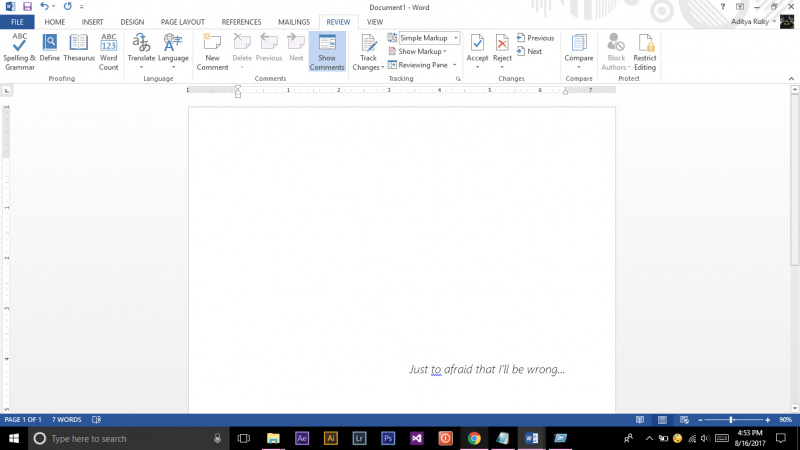
Fitur melacak perubahan di Word sangat mudah diakses. Biasanya, Anda akan menemukannya di tab Review.
-
Menemukan Fitur:
- Buka dokumen Word Anda.
- Klik tab Review di pita (ribbon) Word.
- Di grup Tracking, Anda akan melihat tombol Track Changes. Klik tombol ini untuk mengaktifkannya. Saat aktif, tombol ini akan tersorot.
-
Cara Kerja Melacak Perubahan:
- Setelah diaktifkan, setiap kali Anda menambahkan teks, menghapus teks, atau memformat teks (seperti mengubah font atau gaya), Word akan mencatatnya.
- Teks yang Ditambahkan: Biasanya ditampilkan dengan warna tertentu dan digarisbawahi.
- Teks yang Dihapus: Biasanya ditampilkan dengan warna yang sama dengan teks yang ditambahkan, tetapi dicoret (strike-through).
- Perubahan Pemformatan: Perubahan ini mungkin tidak langsung terlihat secara visual dalam tampilan default, tetapi akan tercatat di panel review.
Memahami Tampilan Perubahan: Tampilan yang Berbeda
Word menawarkan beberapa tampilan berbeda untuk melihat perubahan yang telah dilacak, masing-masing dengan keunggulannya:
- All Markup: Ini adalah tampilan paling detail. Anda akan melihat semua perubahan yang ditandai di samping teks. Teks yang dihapus akan dicoret, dan teks yang ditambahkan akan digarisbawahi, masing-masing dengan penandaan warna yang menunjukkan siapa yang membuat perubahan. Di sisi kiri dokumen, akan muncul panel yang merangkum semua perubahan.
- No Markup: Dalam tampilan ini, semua perubahan seolah-olah telah diterima. Dokumen Anda akan terlihat seperti versi final, tanpa tanda-tanda visual dari revisi. Ini berguna untuk membaca dokumen seperti yang akan terlihat setelah semua perubahan diselesaikan.
- Simple Markup: Tampilan ini adalah kompromi antara keduanya. Teks yang ditambahkan akan digarisbawahi dengan warna, tetapi teks yang dihapus tidak akan terlihat dicoret secara langsung. Sebaliknya, akan ada garis vertikal di margin kiri yang menunjukkan adanya perubahan di baris tersebut. Ini memberikan gambaran umum tanpa terlalu mengganggu alur baca.
- Original: Tampilan ini akan menampilkan dokumen dalam keadaan sebelum pelacakan perubahan diaktifkan atau sebelum perubahan apa pun diterima. Ini berguna jika Anda ingin membandingkan versi "sebelum" dan "sesudah" secara keseluruhan.
Untuk mengganti tampilan, Anda bisa mengklik tombol Display for Review yang terletak di sebelah tombol Track Changes di tab Review, lalu pilih tampilan yang diinginkan.
Mengelola Perubahan: Menerima dan Menolak
Melacak perubahan hanyalah separuh dari cerita. Langkah selanjutnya adalah mengelola perubahan tersebut – memutuskan apakah Anda ingin menyimpannya atau membuangnya.
-
Navigasi Antar Perubahan:
- Di tab Review, grup Changes, Anda akan menemukan tombol Next dan Previous.
- Klik Next untuk melompat ke perubahan berikutnya dalam dokumen.
- Klik Previous untuk kembali ke perubahan sebelumnya.
-
Menerima Perubahan (Accept):
- Ketika Anda melihat sebuah perubahan yang ingin Anda simpan (misalnya, sebuah saran yang bagus atau koreksi yang diperlukan), Anda bisa menerimanya.
- Pilih perubahan yang ingin Anda terima (dengan mengkliknya di tampilan "All Markup" atau dengan menempatkan kursor di dekatnya).
- Klik tombol Accept di tab Review, grup Changes.
- Jika Anda ingin menerima semua perubahan sekaligus, klik panah di bawah tombol Accept dan pilih Accept All Changes Shown atau Accept All Changes in Document.
-
Menolak Perubahan (Reject):
- Jika sebuah perubahan tidak diinginkan atau tidak sesuai dengan visi Anda, Anda bisa menolaknya.
- Pilih perubahan yang ingin Anda tolak.
- Klik tombol Reject di tab Review, grup Changes.
- Sama seperti menerima, Anda bisa menolak semua perubahan dengan memilih opsi yang sesuai di bawah tombol Reject.
Penting: Setelah Anda menerima atau menolak sebuah perubahan, penandaan visualnya akan hilang, dan teks tersebut akan menjadi bagian permanen dari dokumen (jika diterima) atau kembali ke keadaan semula (jika ditolak).
Menyesuaikan Tampilan dan Pengaturan Melacak Perubahan
Word memberi Anda fleksibilitas untuk menyesuaikan bagaimana perubahan dilacak dan ditampilkan.
-
Mengubah Warna dan Gaya Penandaan:
- Klik panah di bawah tombol Track Changes di tab Review.
- Pilih Change Tracking Options.
- Di jendela Advanced Track Changes Options, Anda dapat mengubah warna untuk teks yang dimasukkan, dihapus, dan perubahan pemformatan. Anda juga dapat mengubah gaya garis margin.
-
Menyembunyikan Detail Perubahan:
- Di jendela Advanced Track Changes Options, Anda dapat memilih apakah ingin menampilkan detail perubahan seperti nama penulis atau waktu perubahan di tampilan "All Markup".
-
Menyimpan dengan Pelacakan Perubahan:
- Ketika Anda menyimpan dokumen yang memiliki perubahan yang dilacak, perubahan tersebut akan tetap tersimpan bersama dokumen. Jika Anda ingin menyimpan versi "bersih" tanpa tanda-tanda pelacakan, Anda perlu menerima atau menolak semua perubahan terlebih dahulu, lalu menyimpannya sebagai dokumen baru, atau menyimpannya dengan nama yang berbeda.
Membandingkan Dokumen dan Menggabungkan Perubahan
Selain melacak perubahan dalam satu dokumen, Word juga memungkinkan Anda untuk membandingkan dua dokumen berbeda atau menggabungkan perubahan dari beberapa dokumen ke dalam satu dokumen utama.
-
Membandingkan Dokumen (Compare):
- Fitur ini sangat berguna jika Anda memiliki beberapa versi dari dokumen yang sama dan ingin melihat perbedaan antara keduanya.
- Pergi ke tab Review > Compare > Compare.
- Pilih dokumen asli (original) dan dokumen yang direvisi (revised).
- Word akan membuat dokumen baru yang menampilkan perbedaan antara kedua dokumen tersebut dalam format pelacakan perubahan.
-
Menggabungkan Dokumen (Combine):
- Jika Anda telah mengirimkan dokumen kepada beberapa orang dan menerima revisi dari masing-masing secara terpisah, Anda dapat menggabungkan semua revisi tersebut ke dalam satu dokumen utama.
- Pergi ke tab Review > Compare > Combine.
- Pilih dokumen asli Anda dan kemudian pilih dokumen-dokumen yang direvisi.
- Word akan menggabungkan semua perubahan ke dalam dokumen asli, dan Anda akan melihatnya dalam mode pelacakan perubahan.
Tips Lanjutan dan Praktik Terbaik
- Aktifkan Melacak Perubahan di Awal: Jangan menunggu sampai akhir proyek untuk mulai melacak perubahan. Aktifkan fitur ini sejak awal untuk memastikan setiap revisi tercatat.
- Berkomunikasi dengan Kolaborator: Pastikan semua orang yang terlibat dalam dokumen memahami cara menggunakan fitur melacak perubahan dan gaya penandaan yang Anda gunakan.
- Gunakan Nama yang Jelas: Jika Anda bekerja dalam tim, pastikan pengaturan nama pengguna di Word Anda akurat. Ini akan membantu mengidentifikasi siapa yang membuat setiap perubahan.
- Periksa Ulang Pengaturan Tampilan: Selalu periksa tampilan Anda (All Markup, No Markup, dll.) sebelum membaca atau mempresentasikan dokumen untuk memastikan Anda melihatnya sesuai kebutuhan.
- Terima/Tolak Secara Berkala: Terutama dalam dokumen yang panjang atau kolaboratif, luangkan waktu secara berkala untuk meninjau dan memutuskan apakah akan menerima atau menolak perubahan. Ini menjaga dokumen tetap rapi dan mudah dikelola.
- Simpan Versi Cadangan: Meskipun melacak perubahan membantu, selalu merupakan ide bagus untuk menyimpan salinan cadangan dokumen Anda secara berkala, terutama sebelum melakukan perubahan besar atau menggabungkan dokumen.
Kesimpulan
Fitur melacak perubahan di Microsoft Word adalah alat yang sangat kuat untuk kolaborasi, revisi, dan manajemen dokumen. Dengan memahami cara mengaktifkannya, menafsirkan penandaannya, dan mengelola perubahan dengan efektif, Anda dapat meningkatkan efisiensi kerja Anda, meminimalkan kesalahpahaman, dan memastikan integritas serta kualitas dokumen Anda. Menguasai fitur ini bukan hanya tentang mengetahui tombolnya, tetapi tentang mengadopsi alur kerja yang lebih transparan dan terorganisir yang akan sangat menguntungkan Anda dalam berbagai skenario penulisan. Jadi, lain kali Anda bekerja pada dokumen yang penting, jangan ragu untuk memanfaatkan kekuatan melacak perubahan di Word.

Tinggalkan Balasan