
Menggabungkan Kekuatan Dokumen: Menaklukkan Penomoran yang Berubah dalam File Word
Dalam dunia pengelolaan dokumen, seringkali kita dihadapkan pada tugas yang tampaknya sederhana namun bisa menjadi sumber frustrasi: menggabungkan dua file Microsoft Word menjadi satu. Entah itu untuk menyusun laporan, menggabungkan bab buku, atau mengumpulkan kontribusi dari berbagai sumber, menyatukan dokumen adalah kebutuhan umum. Namun, ketika penomoran halaman, daftar isi, atau elemen bernomor lainnya terlibat, proses ini bisa menjadi rumit. Penomoran yang berubah, menjadi kacau, atau tidak sesuai harapan adalah masalah klasik yang dihadapi banyak pengguna.
Artikel ini akan mengupas tuntas cara menggabungkan dua file Word, dengan fokus utama pada solusi untuk mengatasi masalah penomoran yang berubah. Kita akan menjelajahi berbagai metode, mulai dari yang paling dasar hingga yang lebih canggih, sambil memberikan panduan langkah demi langkah yang jelas dan mudah diikuti.
Mengapa Penomoran Berubah Saat Menggabungkan File?
Sebelum kita melangkah ke solusi, penting untuk memahami akar permasalahan ini. Microsoft Word menggunakan berbagai mekanisme untuk mengelola penomoran. Ketika Anda menyalin dan menempelkan konten dari satu dokumen ke dokumen lain, Word mencoba untuk menyelaraskan format dan elemen penomoran. Namun, perbedaan dalam pengaturan header/footer, bagian (sections), gaya penomoran, dan bahkan versi Word yang digunakan dapat menyebabkan konflik.
Misalnya, jika dokumen pertama memiliki penomoran halaman yang dimulai dari angka 1 dan dokumen kedua memiliki penomoran yang dimulai dari angka 10, saat digabungkan, Word mungkin mencoba melanjutkan penomoran secara berurutan. Ini bisa menghasilkan penomoran yang tidak logis atau mengulang nomor yang sama. Demikian pula, jika kedua dokumen memiliki daftar isi yang sudah di-generate, menggabungkannya tanpa penyesuaian akan menghasilkan daftar isi yang tidak mencerminkan struktur dokumen gabungan.
Metode 1: Menggabungkan Secara Manual (Copy-Paste) – Pendekatan Dasar
Ini adalah metode paling langsung, namun seringkali menjadi sumber masalah penomoran.
Langkah-langkah:
- Buka Kedua Dokumen: Buka file Word pertama (Sumber A) dan file Word kedua (Sumber B) yang ingin Anda gabungkan.
- Salin Konten: Di dokumen Sumber B, pilih seluruh konten yang ingin Anda pindahkan ke Sumber A. Anda bisa menggunakan
Ctrl+A(Windows) atauCmd+A(Mac) untuk memilih semua. Kemudian, salin (Ctrl+CatauCmd+C). - Tempelkan di Dokumen Tujuan: Buka dokumen Sumber A. Posisikan kursor Anda di tempat Anda ingin konten dari Sumber B ditempatkan. Tempelkan konten tersebut (
Ctrl+VatauCmd+V).
Potensi Masalah dan Solusinya:
-
Penomoran Halaman yang Kacau: Ini adalah masalah paling umum. Dokumen Sumber A mungkin sudah memiliki penomoran halaman. Saat konten dari Sumber B ditempelkan, penomoran halaman bisa berlanjut secara otomatis, atau bisa terjadi pengulangan.
- Solusi 1 (Mengatur Ulang Penomoran Halaman):
- Setelah menempelkan konten, pergilah ke dokumen gabungan.
- Arahkan ke tab Insert (Sisipkan).
- Klik Page Number (Nomor Halaman) dan pilih Format Page Numbers (Format Nomor Halaman).
- Di jendela dialog Page Number Format, di bagian Page numbering (Penomoran halaman), pilih Start at (Mulai dari) dan masukkan nomor yang Anda inginkan untuk memulai penomoran di bagian baru ini. Seringkali, ini adalah angka 1 jika Anda ingin memulai penomoran ulang setelah konten dari Sumber A.
- Penting: Untuk melakukan ini, Anda mungkin perlu memecah dokumen menjadi bagian-bagian (sections). Klik di akhir konten Sumber A, lalu pergi ke tab Layout (Tata Letak) > Breaks (Pemisah) > Next Page (Halaman Berikutnya). Ini akan membuat bagian baru di mana Anda bisa memulai penomoran ulang.
- Solusi 2 (Menghapus dan Memasukkan Ulang Nomor Halaman): Terkadang, cara termudah adalah menghapus semua nomor halaman yang ada di dokumen gabungan, lalu memasukkannya kembali dari awal, dengan pengaturan yang benar untuk setiap bagian.
- Untuk menghapus nomor halaman: Insert > Page Number > Remove Page Numbers (Hapus Nomor Halaman).
- Kemudian, masukkan kembali nomor halaman seperti yang dijelaskan di Solusi 1, pastikan untuk memformat setiap bagian dengan benar.
- Solusi 1 (Mengatur Ulang Penomoran Halaman):
-
Daftar Isi yang Tidak Akurat: Jika kedua dokumen memiliki daftar isi yang sudah dibuat, daftar isi gabungan akan menjadi berantakan.
- Solusi: Hapus kedua daftar isi yang ada. Di dokumen gabungan, buat daftar isi baru dari awal. Pergi ke tab References (Referensi) > Table of Contents (Daftar Isi) dan pilih gaya yang Anda inginkan. Pastikan gaya heading di seluruh dokumen gabungan konsisten.
-
Gaya dan Format yang Berbeda: Konten yang ditempelkan mungkin memiliki gaya font, ukuran, spasi, atau indentasi yang berbeda dari dokumen asli.
- Solusi: Setelah menempelkan, pilih seluruh konten yang baru ditempelkan. Gunakan fitur Styles (Gaya) di tab Home (Beranda) untuk menerapkan gaya yang konsisten dengan dokumen tujuan. Anda juga bisa menggunakan Format Painter (Alat Kuas Format) untuk menyalin format dari satu bagian ke bagian lain.
Metode 2: Menggunakan Fitur "Insert Object" atau "Insert File"
Metode ini sedikit lebih rapi karena menjaga struktur file asli lebih baik.
Langkah-langkah:
- Buka Dokumen Tujuan: Buka file Word di mana Anda ingin menggabungkan konten (misalnya, Dokumen A).
- Pilih Lokasi Penempelan: Posisikan kursor di tempat Anda ingin menyisipkan konten dari file lain.
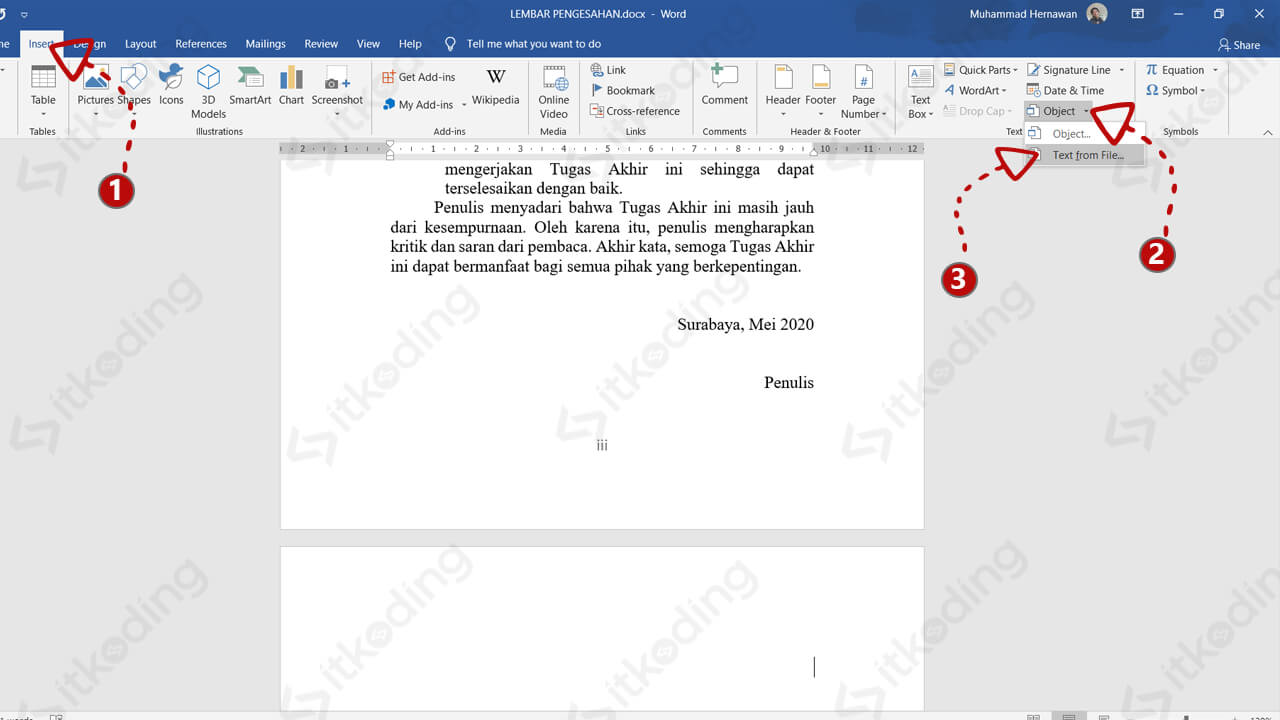
- Sisipkan File:
- Pergi ke tab Insert (Sisipkan).
- Di grup Text (Teks), klik panah di samping Object (Objek).
- Pilih Text from File (Teks dari File).
- Pilih File Sumber: Jendela browser file akan muncul. Cari dan pilih file Word kedua (Dokumen B) yang ingin Anda sisipkan. Klik Insert (Sisipkan).
Potensi Masalah dan Solusinya:
- Penomoran Halaman dan Daftar Isi: Sama seperti metode copy-paste, masalah penomoran halaman dan daftar isi akan tetap muncul. Anda perlu menerapkan solusi yang sama seperti di Metode 1: mengatur ulang penomoran halaman per bagian dan membuat ulang daftar isi.
- Penggabungan Header/Footer: Fitur ini biasanya akan menyisipkan konten dokumen sumber ke dalam bagian utama dokumen tujuan, tanpa secara otomatis menggabungkan header dan footer yang ada. Ini bisa menjadi keuntungan jika Anda ingin header/footer dokumen tujuan tetap utuh. Namun, jika dokumen sumber memiliki header/footer yang unik dan Anda ingin memasukkannya, Anda perlu menanganinya secara manual setelah penyisipan.
- Perubahan Format: Metode ini cenderung mempertahankan format asli dari file yang disisipkan. Jika Anda ingin konsistensi, Anda masih perlu menyesuaikan gaya dan format setelah penyisipan.
Metode 3: Menggunakan Fitur "Master Document" (Untuk Dokumen Sangat Panjang)
Fitur Master Document di Word dirancang khusus untuk mengelola dokumen yang sangat besar yang terdiri dari beberapa sub-dokumen. Ini adalah pendekatan yang lebih terstruktur.
Langkah-langkah:
- Buat Dokumen Master: Buka Word, dan buat dokumen baru. Ini akan menjadi dokumen master Anda.
- Buat Sub-dokumen: Buat file Word terpisah untuk setiap bagian atau bab yang ingin Anda gabungkan (misalnya, Bab1.docx, Bab2.docx, dst.). Simpan file-file ini dalam satu folder.
- Sisipkan Sub-dokumen ke Dokumen Master:
- Di dokumen master, pergi ke tab View (Tampilan).
- Di grup Views (Tampilan), klik Outline (Garis Besar).
- Di tab Outline Tools (Alat Garis Besar) yang muncul, di grup Master Document (Dokumen Master), klik Show Document (Tampilkan Dokumen), lalu klik Insert (Sisipkan).
- Di jendela browser, navigasikan ke folder tempat Anda menyimpan sub-dokumen.
- Pilih semua sub-dokumen yang ingin Anda gabungkan dan klik Open (Buka). Word akan menyisipkan sub-dokumen ke dalam dokumen master dalam urutan yang Anda pilih.
Potensi Masalah dan Solusinya:
- Penomoran Halaman yang Terintegrasi: Keunggulan utama Master Document adalah penomoran halaman biasanya ditangani secara otomatis dan terintegrasi. Word akan menganggap setiap sub-dokumen sebagai bagian dari keseluruhan dokumen master, dan penomoran halaman akan berlanjut secara berurutan.
- Penyesuaian: Jika Anda perlu memulai penomoran ulang di awal sub-dokumen tertentu (misalnya, setiap bab dimulai dari halaman 1), Anda perlu masuk ke mode Normal (Bukan Outline) dan mengatur penomoran halaman per bagian seperti pada Metode 1. Anda mungkin perlu membuat pemisah bagian (section breaks) di awal setiap sub-dokumen yang akan menjadi dokumen master.
- Daftar Isi Otomatis: Dokumen master dapat membuat daftar isi tunggal yang mencakup semua sub-dokumen. Ini jauh lebih mudah daripada membuat ulang daftar isi dari nol.
- Pembaruan: Setelah semua sub-dokumen disisipkan, Anda bisa membuat daftar isi di dokumen master. Ingatlah untuk Update Table (Perbarui Tabel) setiap kali Anda membuat perubahan signifikan pada sub-dokumen atau struktur dokumen master.
- Navigasi dan Manajemen: Master Document sangat membantu untuk mengelola dokumen besar dan kolaborasi. Anda bisa membuka dan mengedit setiap sub-dokumen secara terpisah.
- Risiko Kerusakan File: Master Document bisa menjadi rumit dan terkadang rentan terhadap kerusakan file jika tidak dikelola dengan baik, terutama jika sub-dokumen disimpan di lokasi yang berbeda atau jika ada masalah jaringan. Pastikan untuk menyimpan semua sub-dokumen dan dokumen master di satu folder yang sama.
Tips Tambahan untuk Mengelola Penomoran yang Rumit
- Gunakan Bagian (Sections): Pahami konsep bagian di Word. Setiap bagian dapat memiliki pengaturan header/footer, orientasi halaman, dan penomoran halaman yang berbeda. Gunakan Section Breaks (Pemisah Bagian) secara strategis untuk memisahkan konten yang membutuhkan penomoran yang berbeda.
- Jenis Pemisah Bagian:
- Next Page: Memulai bagian baru di halaman berikutnya (paling umum digunakan untuk memisahkan bab atau bagian utama).
- Continuous: Memulai bagian baru di halaman yang sama (berguna untuk mengubah format kolom atau orientasi halaman dalam satu halaman).
- Even Page/Odd Page: Memulai bagian baru di halaman genap atau ganjil berikutnya (digunakan dalam publikasi profesional untuk memastikan bab dimulai di halaman ganjil).
- Jenis Pemisah Bagian:
- Periksa Header dan Footer dengan Cermat: Penomoran halaman biasanya berada di header atau footer. Saat menggabungkan, pastikan untuk memeriksa apakah header/footer dari dokumen sumber telah disalin dan apakah Anda perlu menautkan atau memutuskan tautan (unlink) header/footer antar bagian.
- Unlink Headers/Footers: Jika Anda ingin header/footer di bagian baru berbeda dari bagian sebelumnya, klik dua kali pada header/footer, lalu di tab Header & Footer Tools > Navigation (Navigasi), klik Link to Previous (Tautkan ke Sebelumnya) untuk menonaktifkannya.
- Manfaatkan Navigation Pane: Buka Navigation Pane (Panel Navigasi) di tab View (Tampilan) > Show (Tampilkan) > Navigation Pane. Ini akan menampilkan struktur dokumen Anda berdasarkan heading, dan juga menampilkan bagian-bagian (sections). Ini sangat membantu untuk melihat di mana bagian-bagian baru dimulai dan untuk berpindah antar bagian.
- Simpan Versi Cadangan: Selalu simpan salinan cadangan dari file asli Anda sebelum melakukan penggabungan atau perubahan besar. Ini akan menyelamatkan Anda jika terjadi kesalahan yang tidak terduga.
- Bersabar dan Teliti: Menggabungkan dokumen dengan penomoran yang rumit membutuhkan kesabaran dan perhatian terhadap detail. Jangan terburu-buru. Periksa setiap langkah dengan cermat.
Kesimpulan
Menggabungkan dua file Word sambil menjaga penomoran tetap konsisten memang bisa menjadi tantangan. Namun, dengan memahami berbagai metode yang tersedia dan teknik pemecahan masalah, Anda dapat menaklukkan tugas ini dengan efektif. Mulai dari metode copy-paste yang sederhana hingga fitur Master Document yang lebih canggih, setiap pendekatan memiliki kelebihan dan kekurangannya.
Kunci utama untuk menghindari kekacauan penomoran adalah pemahaman yang kuat tentang bagian (sections) di Word, penomoran halaman per bagian, dan pengelolaan header/footer. Dengan menerapkan tips-tips yang telah dibahas, Anda dapat menggabungkan dokumen Anda dengan percaya diri, memastikan bahwa penomoran halaman, daftar isi, dan elemen bernomor lainnya terintegrasi dengan mulus, menghasilkan dokumen akhir yang profesional dan rapi. Ingatlah untuk selalu menyimpan cadangan, dan jangan ragu untuk berlatih. Semakin sering Anda melakukannya, semakin mahir Anda dalam menggabungkan kekuatan dokumen Anda.
>

Tinggalkan Balasan