
Dalam dunia pengolahan dokumen digital, format file memegang peranan penting. Setiap format memiliki kelebihan dan kekurangannya masing-masing, serta dirancang untuk tujuan yang berbeda. File Microsoft Word (.doc dan .docx) adalah standar de facto untuk pembuatan dokumen yang kaya akan fitur, namun terkadang, kita memerlukan format yang lebih universal dan dapat diakses oleh berbagai aplikasi pengolah kata, bahkan yang lebih sederhana. Di sinilah format Rich Text Format (RTF) menjadi solusi yang menarik.
Mengubah file Word ke RTF mungkin terdengar teknis, namun sebenarnya adalah proses yang relatif mudah dan dapat memberikan manfaat signifikan, terutama dalam hal kompatibilitas dan fleksibilitas. Artikel ini akan mengupas tuntas mengapa Anda mungkin perlu mengubah file Word ke RTF, serta berbagai metode yang bisa Anda gunakan, baik secara manual maupun otomatis.
Mengapa Mengubah File Word ke RTF?
Sebelum masuk ke cara mengubahnya, mari kita pahami dulu alasan di balik kebutuhan ini.
- Kompatibilitas Universal: RTF adalah format terbuka yang dikembangkan oleh Microsoft tetapi didukung secara luas oleh hampir semua aplikasi pengolah kata, mulai dari Microsoft Word, LibreOffice Writer, Google Docs, hingga editor teks dasar di berbagai sistem operasi. Ini memastikan bahwa dokumen Anda dapat dibuka dan dibaca dengan benar oleh siapa saja, terlepas dari perangkat lunak yang mereka gunakan.
- Fleksibilitas dalam Pengeditan: Meskipun RTF tidak sekaya fitur seperti format .docx, ia mampu menyimpan informasi pemformatan dasar seperti jenis font, ukuran, warna, gaya teks (tebal, miring, garis bawah), perataan paragraf, daftar, dan tabel sederhana. Ini menjadikannya pilihan yang baik untuk dokumen yang perlu dibagikan dan diedit di lingkungan yang beragam.
- Ukuran File yang Relatif Kecil: Dibandingkan dengan file .docx yang kompleks, file RTF seringkali memiliki ukuran yang lebih kecil, terutama jika dokumen tidak mengandung banyak gambar atau elemen multimedia yang berat. Ini berguna untuk berbagi dokumen melalui email atau untuk penyimpanan jangka panjang.
- Basis untuk Migrasi Dokumen: Jika Anda berencana untuk memigrasikan koleksi dokumen Anda ke sistem yang berbeda atau platform yang lebih sederhana, RTF dapat berfungsi sebagai format perantara yang andal.
- Keamanan: Beberapa lingkungan yang sangat ketat dalam hal keamanan mungkin lebih memilih format RTF karena strukturnya yang lebih sederhana dan potensi kerentanan yang lebih rendah dibandingkan dengan format yang lebih kompleks seperti .docx yang bisa menyertakan makro.
Metode Mengubah File Word ke RTF
Ada beberapa cara untuk mengubah file Word ke RTF. Pilihan metode akan bergantung pada kenyamanan Anda, ketersediaan perangkat lunak, dan apakah Anda perlu mengubah satu file atau banyak file sekaligus.
Metode 1: Menggunakan Microsoft Word (Paling Umum dan Mudah)
Ini adalah metode paling langsung dan direkomendasikan jika Anda memiliki Microsoft Word terpasang di komputer Anda.
Langkah-langkah:
- Buka File Word: Buka dokumen Word (.doc atau .docx) yang ingin Anda ubah di Microsoft Word.
- Pilih "Save As": Pergi ke menu File (biasanya di pojok kiri atas layar). Pilih opsi Save As (Simpan Sebagai).
- Pilih Lokasi Penyimpanan: Di jendela "Save As" yang muncul, pilih lokasi di komputer Anda di mana Anda ingin menyimpan file RTF yang baru.
- Ubah Tipe File: Di bagian bawah jendela "Save As", Anda akan melihat kotak "Save as type:" (Simpan sebagai tipe:). Klik pada dropdown menu ini.
- Pilih "Rich Text Format (.rtf)": Gulir ke bawah daftar tipe file dan pilih *"Rich Text Format (.rtf)"**.
- Simpan Dokumen: Klik tombol "Save" (Simpan).
Catatan Penting untuk Metode Ini:
- Pemformatan: Microsoft Word akan berusaha sebaik mungkin untuk mempertahankan pemformatan asli Anda. Namun, untuk elemen pemformatan yang sangat canggih atau spesifik untuk Word (misalnya, beberapa jenis objek, fitur kolaborasi, atau makro), mungkin ada sedikit perbedaan atau hilangnya informasi saat dikonversi ke RTF.
- Versi Word: Langkah-langkah ini berlaku untuk sebagian besar versi modern Microsoft Word (Word 2007, 2010, 2013, 2016, 2019, dan Microsoft 365).
- Format yang Lebih Tua (.doc): Jika Anda bekerja dengan file .doc yang sangat lama, Anda mungkin perlu menyimpannya sebagai .docx terlebih dahulu (File > Save As > Word Document (*.docx)) sebelum mengonversinya ke RTF untuk hasil terbaik.
Metode 2: Menggunakan LibreOffice Writer (Alternatif Gratis)
Bagi pengguna yang tidak memiliki Microsoft Word atau mencari alternatif gratis, LibreOffice Writer adalah pilihan yang sangat baik.
Langkah-langkah:
- Buka File Word: Buka dokumen Word (.doc atau .docx) di LibreOffice Writer. LibreOffice sangat baik dalam membuka dan mengedit file Microsoft Office.
- Pilih "Export As": Pergi ke menu File. Pilih Export As (Ekspor Sebagai).
- Pilih "Export as RTF": Dari sub-menu yang muncul, pilih "Export as RTF".
- Konfirmasi Ekspor: Jendela "Export as RTF" akan muncul. Anda mungkin melihat beberapa opsi untuk penyesuaian (meskipun biasanya pengaturan default sudah cukup baik).
- Simpan File: Klik tombol "Export" (Ekspor). Pilih lokasi penyimpanan dan beri nama file RTF Anda.
Catatan Penting untuk Metode Ini:
- Kompatibilitas: LibreOffice memiliki reputasi yang baik dalam menangani berbagai format dokumen, termasuk impor dan ekspor file Microsoft Office. Konversi ke RTF dari LibreOffice umumnya menghasilkan file yang kompatibel dengan baik.
- Gratis dan Open Source: LibreOffice adalah suite perkantoran gratis dan open source yang dapat diunduh dan digunakan oleh siapa saja.
Metode 3: Menggunakan Google Docs (Melalui Penyimpanan Online)
Jika Anda lebih sering menggunakan layanan berbasis cloud seperti Google Drive, Anda juga bisa memanfaatkan Google Docs untuk konversi.
Langkah-langkah:
- Unggah File Word ke Google Drive: Buka Google Drive (drive.google.com) dan unggah file Word Anda.
- Buka File dengan Google Docs: Klik kanan pada file Word yang sudah diunggah, lalu pilih "Buka dengan" > "Google Docs". Dokumen akan terbuka di editor Google Docs.
- Unduh sebagai RTF: Setelah dokumen terbuka di Google Docs, pergi ke menu File. Pilih Download (Unduh).
- Pilih "Rich Text Format (.rtf)": Dari daftar format unduhan, pilih *"Rich Text Format (.rtf)"**.
Catatan Penting untuk Metode Ini:
- Koneksi Internet: Metode ini memerlukan koneksi internet yang stabil.
- Perubahan Pemformatan: Seperti halnya metode lain, mungkin ada beberapa perubahan pemformatan kecil saat dokumen berpindah dari Word ke Google Docs, lalu ke RTF. Periksa kembali dokumen yang diunduh.
- Akun Google: Anda memerlukan akun Google untuk menggunakan Google Drive dan Google Docs.
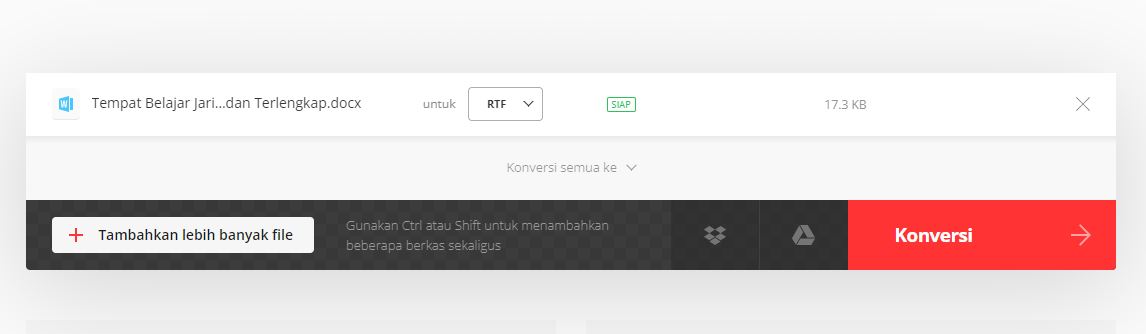
Metode 4: Menggunakan Konverter Online (Untuk Kebutuhan Cepat dan Tanpa Instalasi)
Banyak situs web menawarkan layanan konversi file gratis yang dapat mengubah dokumen Word ke RTF secara online. Ini adalah pilihan yang bagus jika Anda hanya perlu mengonversi beberapa file sesekali dan tidak ingin menginstal perangkat lunak tambahan.
Contoh Situs Konverter Online Populer:
- Zamzar: (zamzar.com)
- CloudConvert: (cloudconvert.com)
- Online-Convert.com: (word.online-convert.com/convert-to-rtf)
Langkah-langkah Umum (Bisa Sedikit Berbeda Antar Situs):
- Kunjungi Situs Konverter: Buka salah satu situs konverter online yang Anda pilih.
- Unggah File: Cari tombol "Upload File" atau "Choose File" dan pilih file Word Anda dari komputer.
- Pilih Format Target: Pastikan format target diatur ke RTF.
- Mulai Konversi: Klik tombol "Convert" atau "Start Conversion".
- Unduh File Hasil: Setelah konversi selesai, situs web akan menyediakan tautan untuk mengunduh file RTF yang dihasilkan.
Catatan Penting untuk Metode Ini:
- Keamanan dan Privasi: Saat menggunakan konverter online, sangat penting untuk berhati-hati. Pastikan Anda menggunakan situs yang terkemuka dan memiliki kebijakan privasi yang jelas. Hindari mengunggah dokumen yang sangat sensitif atau rahasia ke layanan online yang tidak Anda percayai sepenuhnya.
- Keterbatasan Ukuran File: Beberapa konverter online mungkin memiliki batasan ukuran file yang dapat diunggah.
- Kualitas Konversi: Kualitas konversi bisa bervariasi antar layanan. Untuk dokumen yang sangat kompleks, hasil dari konverter online mungkin tidak sesempurna menggunakan aplikasi desktop.
Metode 5: Menggunakan Tools Baris Perintah atau Scripting (Untuk Pengguna Tingkat Lanjut)
Bagi pengembang atau pengguna yang perlu mengotomatisasi proses konversi dalam jumlah besar, alat baris perintah atau skrip dapat menjadi solusi yang ampuh.
-
Pandoc: Pandoc adalah konverter dokumen universal yang sangat kuat dan dapat diinstal di berbagai sistem operasi. Anda dapat menggunakannya dari terminal atau command prompt.
Contoh Perintah Pandoc:
pandoc -s input.docx -o output.rtfAtau untuk file .doc:
pandoc -s input.doc -o output.rtf -
Python dengan Library
python-docxdanrtf2text(atau pustaka RTF lainnya): Anda dapat menulis skrip Python untuk membaca file .docx menggunakanpython-docxdan kemudian menulisnya kembali dalam format RTF, meskipun ini mungkin memerlukan penanganan pemformatan yang lebih detail. Atau, konversi ke format perantara lain terlebih dahulu sebelum ke RTF.
Catatan Penting untuk Metode Ini:
- Memerlukan Pengetahuan Teknis: Metode ini membutuhkan pemahaman tentang penggunaan terminal, instalasi perangkat lunak, dan terkadang scripting.
- Otomatisasi: Keunggulan utamanya adalah kemampuan untuk mengotomatisasi konversi ribuan file sekaligus.
- Fleksibilitas: Pandoc menawarkan banyak opsi untuk mengontrol proses konversi.
Tips Tambahan untuk Konversi yang Sukses
- Periksa Hasil Akhir: Setelah mengonversi, selalu buka file RTF yang dihasilkan di beberapa aplikasi pengolah kata yang berbeda untuk memastikan bahwa pemformatan terlihat seperti yang Anda harapkan.
- Sederhanakan Pemformatan Sebelum Konversi: Jika dokumen Anda memiliki pemformatan yang sangat kompleks (misalnya, banyak kolom, tabel bersarang yang rumit, atau objek grafis yang tidak standar), pertimbangkan untuk menyederhanakannya di Word sebelum mengonversi ke RTF. Ini akan meminimalkan potensi masalah.
- Gunakan Font Standar: Penggunaan font yang umum dan standar (seperti Arial, Times New Roman, Calibri) cenderung memberikan hasil konversi yang lebih baik daripada font yang kurang umum atau yang harus diinstal.
- Hindari Makro dan Fitur Spesifik Word: RTF tidak mendukung makro Visual Basic for Applications (VBA) atau fitur-fitur lanjutan lainnya yang hanya ada di Microsoft Word. Jika dokumen Anda bergantung pada fitur-fitur ini, RTF mungkin bukan format yang tepat untuk Anda.
Kesimpulan
Mengubah file Word ke RTF adalah keterampilan yang berharga dalam gudang senjata digital Anda. Baik Anda memerlukan kompatibilitas lintas platform yang lebih luas, ukuran file yang lebih kecil, atau sekadar cara yang lebih sederhana untuk berbagi dokumen, RTF menawarkan solusi yang solid. Dengan beragam metode yang tersedia, mulai dari yang paling sederhana menggunakan aplikasi desktop hingga yang lebih canggih untuk otomatisasi, Anda pasti akan menemukan cara yang paling sesuai dengan kebutuhan Anda. Ingatlah untuk selalu memeriksa hasil konversi Anda untuk memastikan dokumen Anda tetap terlihat dan berfungsi sebagaimana mestinya di berbagai lingkungan.

Tinggalkan Balasan