
Jangan Panik! Panduan Lengkap Mengembalikan File MS Word yang Berubah Menjadi .rescude
Pernahkah Anda membuka dokumen Microsoft Word kesayangan Anda, hanya untuk menemukan bahwa nama filenya telah berubah menjadi sesuatu yang asing seperti namafile.docx.rescude atau bahkan hanya namafile.rescude? Jika ya, Anda pasti merasakan kecemasan yang luar biasa. Situasi ini seringkali membuat frustrasi karena file asli Anda seolah-olah hilang dan digantikan oleh format yang tidak dikenal. Namun, sebelum Anda berputus asa, ketahuilah bahwa ada solusi untuk mengembalikan file Word Anda.
Format .rescude bukanlah format file resmi Microsoft Word. Ini adalah indikasi bahwa file tersebut kemungkinan besar telah mengalami kerusakan atau korupsi, dan Microsoft Word mencoba melakukan tindakan perbaikan atau pemulihan. Ada beberapa skenario umum yang dapat menyebabkan file Word berubah menjadi .rescude:
- Pemadaman Listrik Mendadak atau Kegagalan Sistem: Saat Anda sedang bekerja pada dokumen dan terjadi pemadaman listrik atau komputer Anda tiba-tiba mati, proses penyimpanan file mungkin terputus. Ini dapat meninggalkan file dalam keadaan tidak lengkap atau rusak.
- Kesalahan Perangkat Lunak atau Bug: Terkadang, bug dalam Microsoft Word itu sendiri atau sistem operasi dapat menyebabkan file rusak saat disimpan atau dibuka.
- Masalah pada Penyimpanan Media: Jika file Anda disimpan di drive eksternal, USB flash drive, atau bahkan hard drive yang mulai bermasalah, korupsi data dapat terjadi.
- Serangan Malware atau Virus: Beberapa jenis malware dapat merusak atau mengenkripsi file, termasuk dokumen Word, dan mengubahnya menjadi format yang tidak dapat diakses.
- Proses Penyimpanan yang Tidak Sempurna: Dalam kasus yang jarang terjadi, proses penyimpanan file mungkin tidak berjalan dengan sempurna, meninggalkan file dalam keadaan tidak stabil.
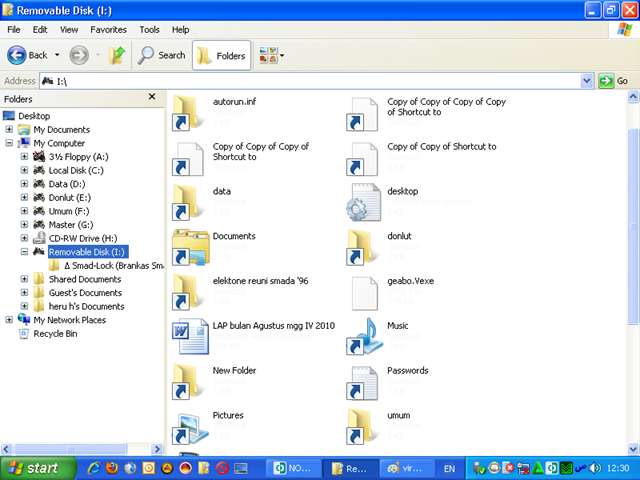
Meskipun terdengar menakutkan, kabar baiknya adalah sebagian besar waktu, data dalam file .rescude masih dapat dipulihkan. Artikel ini akan memandu Anda melalui berbagai metode, mulai dari yang paling sederhana hingga yang lebih teknis, untuk mengembalikan file MS Word Anda ke bentuk aslinya.
Langkah-Langkah Awal yang Penting: Jangan Langsung Menghapus!
Hal pertama yang harus Anda lakukan ketika menemukan file .rescude adalah jangan panik dan jangan langsung menghapus file tersebut. File .rescude seringkali merupakan salinan yang coba dibuat oleh Word untuk menyelamatkan data Anda. Menghapusnya sebelum mencoba pemulihan hanya akan memperburuk keadaan.
Metode 1: Mengubah Ekstensi File (Solusi Paling Sederhana)
Metode ini adalah yang paling mudah dan seringkali berhasil jika kerusakan file tidak terlalu parah. Ide dasarnya adalah mengembalikan file ke ekstensi .docx (atau .doc untuk versi Word yang lebih lama) karena Word akan mengenali format ini.
- Temukan File
.rescudeAnda: Navigasikan ke folder tempat file Word Anda disimpan. - Aktifkan Tampilan Ekstensi File: Jika Anda tidak melihat ekstensi file, Anda perlu mengaktifkannya.
- Windows 10/11: Buka File Explorer, klik tab "View" (Tampilan), lalu centang kotak "File name extensions" (Ekstensi nama file).
- Versi Windows yang Lebih Lama: Buka File Explorer, klik "Tools" (Alat) > "Folder Options" (Opsi Folder), lalu pergi ke tab "View" (Tampilan) dan hapus centang pada "Hide extensions for known file types" (Sembunyikan ekstensi untuk jenis file yang diketahui).
- Ubah Nama File: Klik kanan pada file
.rescudeAnda, pilih "Rename" (Ubah Nama). Hapus ekstensi.rescude(dan juga.docxjika ada, sehingga hanya menyisakan nama file asli Anda). Misalnya, jika nama filenya adalahLaporan_Penting.docx.rescude, ubah menjadiLaporan_Penting.docx. Jika namanya hanyaLaporan_Penting.rescude, ubah menjadiLaporan_Penting.docx. - Konfirmasi Perubahan: Sebuah peringatan mungkin muncul menanyakan apakah Anda yakin ingin mengubah ekstensi file. Klik "Yes" (Ya).
- Coba Buka File: Sekarang, coba buka file yang telah diubah namanya dengan Microsoft Word. Jika beruntung, file Anda akan terbuka seperti biasa.
Jika Metode 1 Berhasil: Selamat! Anda telah berhasil memulihkan file Anda.
Jika Metode 1 Gagal: Jangan khawatir, masih ada metode lain yang bisa dicoba.
Metode 2: Menggunakan Fitur "Open and Repair" (Buka dan Perbaiki) di Microsoft Word
Microsoft Word memiliki fitur bawaan yang dirancang untuk memperbaiki file yang rusak. Ini adalah langkah selanjutnya yang logis jika mengubah ekstensi file tidak berhasil.
- Buka Microsoft Word: Jalankan aplikasi Microsoft Word.
- Buka Dialog "Open": Pergi ke
File>Open>Browse(atauComputer>Browse). - Navigasi ke Lokasi File: Cari folder tempat file
.rescudeAnda disimpan. - Pilih File Anda: Jangan langsung mengklik ganda file tersebut. Pilih file
.rescudeAnda sekali agar ter-highlight. - Gunakan Opsi "Open and Repair": Di sebelah tombol "Open" di bagian bawah dialog "Open", ada tombol kecil berbentuk panah ke bawah. Klik panah ini dan pilih opsi "Open and Repair" (Buka dan Perbaiki).
- Tunggu Proses Perbaikan: Word akan mencoba memperbaiki file tersebut. Jika berhasil, dokumen Anda akan terbuka.
Jika "Open and Repair" Berhasil: Hebat! Anda telah berhasil memulihkan file Anda.
Jika "Open and Repair" Gagal: Lanjutkan ke metode berikutnya.
Metode 3: Memanfaatkan File Temporer (AutoRecover)
Microsoft Word secara otomatis menyimpan salinan sementara dari dokumen Anda saat Anda bekerja. File-file ini seringkali dapat membantu memulihkan data yang hilang, terutama jika masalah terjadi saat Anda sedang mengedit.
- Cari Lokasi File AutoRecover: Lokasi default file AutoRecover bervariasi tergantung pada versi Windows dan Office Anda. Berikut adalah beberapa lokasi umum:
- Windows 10/11 (Office 365/2019/2016/2013):
C:Users\AppDataRoamingMicrosoftWordatauC:Users\AppDataLocalMicrosoftOfficeUnsavedFiles - Catatan: Folder
AppDatabersifat tersembunyi. Anda perlu mengaktifkan tampilan file tersembunyi di File Explorer (seperti pada Metode 1, langkah 2, tetapi kali ini cari opsi "Hidden items" atau "Show hidden files, folders, and drives").
- Windows 10/11 (Office 365/2019/2016/2013):
- Cari File yang Mirip: Cari file yang memiliki nama yang mirip dengan file Anda yang rusak, atau file yang memiliki ekstensi
.asd(AutoSave Document). - Ubah Nama dan Ekstensi: Jika Anda menemukan file
.asdyang relevan, coba ubah namanya dan tambahkan ekstensi.docx(misalnya, dari~WRL0000.tmpatauAutoRecovery save of Laporan.asdmenjadiLaporan_Pemulihan.docx). - Buka File di Word: Coba buka file yang telah diubah namanya dengan Microsoft Word.
- Periksa File AutoRecover di Dalam Word: Alternatifnya, Anda bisa mencoba mencari file AutoRecover langsung dari dalam Word:
- Buka Word.
- Pergi ke
File>Options(Opsi). - Pilih
Save(Simpan). - Di bagian "Save documents", Anda akan melihat "AutoRecover file location" (Lokasi file AutoRecover). Salin lokasi ini.
- Buka File Explorer dan tempelkan lokasi tersebut ke bilah alamat, lalu tekan Enter.
- Cari file
.asdyang relevan, ubah namanya menjadi.docx, dan coba buka.
Metode 4: Menggunakan Versi Dokumen Sebelumnya (Jika Fitur Ini Diaktifkan)
Jika Anda menggunakan Windows dan memiliki "System Restore" atau "File History" yang diaktifkan, atau jika Anda menyimpan dokumen di layanan cloud seperti OneDrive atau SharePoint, Anda mungkin memiliki versi sebelumnya dari file Anda.
- Klik Kanan pada File yang Rusak: Navigasikan ke folder tempat file
.rescudeAnda berada. Klik kanan pada file tersebut. - Pilih "Properties" (Properti): Pilih opsi "Properties" dari menu konteks.
- Pergi ke Tab "Previous Versions" (Versi Sebelumnya): Jika tersedia, Anda akan melihat tab "Previous Versions". Klik tab ini.
- Pilih dan Pulihkan Versi: Anda akan melihat daftar versi file yang tersedia dari titik pemulihan sistem atau riwayat file. Pilih versi yang ingin Anda pulihkan dan klik "Restore" (Pulihkan) atau "Copy" (Salin) untuk menyimpannya di lokasi lain.
Catatan: Fitur ini hanya akan berfungsi jika Anda telah mengaktifkan dan mengkonfigurasi System Restore atau File History sebelumnya.
Metode 5: Menggunakan Alat Pemulihan File Pihak Ketiga
Jika semua metode di atas gagal, Anda mungkin perlu mempertimbangkan untuk menggunakan perangkat lunak pemulihan file pihak ketiga. Ada banyak program yang tersedia, baik gratis maupun berbayar, yang dirancang khusus untuk memindai drive Anda dan mencoba memulihkan file yang rusak atau terhapus.
Beberapa alat pemulihan file populer meliputi:
- Recuva (Gratis)
- EaseUS Data Recovery Wizard (Berbayar, dengan versi uji coba)
- Stellar File Repair for Word (Berbayar)
- Disk Drill (Berbayar, dengan versi uji coba)
Cara Menggunakan Alat Pemulihan File:
- Unduh dan Instal: Pilih alat pemulihan file yang terpercaya dan unduh serta instal di komputer Anda. Penting: Instal program di drive yang berbeda dari drive tempat file Anda disimpan untuk menghindari penimpaan data.
- Pilih Drive untuk Dipindai: Buka program pemulihan file dan pilih drive tempat file
.rescudeAnda berada. - Mulai Pemindaian: Lakukan pemindaian. Biasanya ada opsi pemindaian cepat dan pemindaian mendalam. Jika pemindaian cepat tidak menemukan file Anda, coba pemindaian mendalam.
- Temukan dan Pulihkan File: Setelah pemindaian selesai, program akan menampilkan daftar file yang dapat dipulihkan. Cari file Word Anda (mungkin masih terdaftar dengan nama aslinya atau nama yang dimodifikasi). Pilih file yang ingin Anda pulihkan.
- Simpan File yang Dipulihkan: Penting: Simpan file yang dipulihkan ke drive yang berbeda dari drive sumber.
Tips Saat Menggunakan Alat Pemulihan:
- Jangan Menimpa Data: Selalu simpan file yang dipulihkan ke drive yang berbeda.
- Bersabar: Pemindaian mendalam bisa memakan waktu lama.
- Baca Ulasan: Cari ulasan tentang perangkat lunak pemulihan sebelum mengunduh untuk memastikan keandalannya.
Mencegah Terjadinya Masalah di Masa Depan
Setelah Anda berhasil memulihkan file Anda, sangat penting untuk mengambil langkah-langkah pencegahan agar situasi serupa tidak terjadi lagi:
- Simpan Secara Teratur: Aktifkan dan konfigurasikan fitur AutoSave di Microsoft Word (terutama jika Anda menggunakan Office 365 atau menyimpan ke OneDrive/SharePoint). Simpan pekerjaan Anda secara manual sesering mungkin (Ctrl + S).
- Gunakan Layanan Cloud: Simpan dokumen penting Anda di layanan cloud seperti OneDrive, Google Drive, atau Dropbox. Layanan ini biasanya memiliki fitur riwayat versi yang kuat.
- Aktifkan File History atau System Restore: Di Windows, aktifkan File History atau System Restore untuk membuat cadangan otomatis dari file Anda.
- Gunakan Antivirus yang Andal: Pastikan komputer Anda terlindungi dari malware dan virus dengan antivirus yang mutakhir.
- Matikan Komputer dengan Benar: Selalu matikan komputer Anda dengan benar melalui opsi shutdown, bukan dengan memencet tombol daya secara paksa.
- Hindari Memutus Koneksi Drive Eksternal Secara Paksa: Jika Anda menggunakan USB drive atau hard drive eksternal, selalu gunakan opsi "Safely Remove Hardware" (Lepas Perangkat Keras dengan Aman) sebelum mencabutnya.
- Cadangkan Data Anda: Lakukan pencadangan data secara teratur ke drive eksternal atau penyimpanan cloud.
Kesimpulan
Menemukan file MS Word Anda berubah menjadi format .rescude memang bisa sangat mengkhawatirkan. Namun, dengan mengikuti langkah-langkah yang dijelaskan dalam artikel ini, Anda memiliki peluang besar untuk memulihkan data berharga Anda. Mulailah dengan metode yang paling sederhana seperti mengubah ekstensi file, lalu lanjutkan ke fitur bawaan Word, dan jika perlu, gunakan alat pemulihan file pihak ketiga. Yang terpenting, jangan pernah menyerah sebelum mencoba semua opsi yang tersedia.
Dengan menerapkan praktik pencegahan yang baik, Anda dapat meminimalkan risiko kehilangan data di masa depan dan memastikan bahwa dokumen penting Anda tetap aman dan dapat diakses. Semoga panduan ini membantu Anda mengatasi masalah file .rescude dan memberikan ketenangan pikiran!
>

Tinggalkan Balasan