
Menyelamatkan Data Anda: Panduan Lengkap Mengembalikan File Word yang Berubah Menjadi Dokumen Teks
Dalam dunia kerja modern, Microsoft Word adalah salah satu alat yang paling sering digunakan. Dokumen-dokumen penting, laporan, surat, hingga karya tulis kreatif, semuanya kerap tersimpan dalam format .doc atau .docx. Namun, siapa sangka, terkadang perangkat lunak atau bahkan kesalahan pengguna dapat membuat file Word berharga kita tiba-tiba berubah menjadi file teks biasa dengan ekstensi .txt. Fenomena ini bisa sangat membuat panik, terutama ketika kita tidak memiliki cadangan dan tenggat waktu semakin dekat.
Jangan khawatir! Situasi ini, meskipun menjengkelkan, seringkali dapat diatasi. Artikel ini akan memandu Anda langkah demi langkah untuk memahami mengapa ini terjadi, dan yang terpenting, bagaimana cara mengembalikan file Word yang telah berubah menjadi dokumen teks. Kita akan membahas berbagai metode, dari yang paling sederhana hingga yang lebih teknis, untuk memberikan Anda peluang terbaik dalam menyelamatkan data Anda.
Mengapa File Word Saya Berubah Menjadi Dokumen Teks?
Sebelum kita melangkah ke solusi, penting untuk memahami akar masalahnya. Ada beberapa skenario umum yang bisa menyebabkan file Word Anda berubah menjadi file teks:
-
Kesalahan Saat Menyimpan (Save As): Ini adalah penyebab paling umum. Terkadang, saat menggunakan fitur "Save As" di Word, pengguna secara tidak sengaja memilih "Plain Text (.txt)" sebagai tipe file, bukan "Word Document (.docx)" atau "Word 97-2003 Document (*.doc)". Perubahan ini bisa terjadi karena kelalaian, atau jika antarmuka program yang digunakan sedikit berbeda dari yang biasa.
-
Kerusakan File: File Word yang rusak atau terkorupsi terkadang dapat kehilangan format aslinya dan menampilkan isinya sebagai teks biasa. Ini bisa disebabkan oleh berbagai faktor, termasuk pemutusan daya yang tiba-tiba saat menyimpan, masalah pada media penyimpanan (hard drive, USB drive), atau infeksi virus/malware.
-
Masalah dengan Aplikasi Pihak Ketiga: Jika Anda menggunakan aplikasi pihak ketiga untuk membuka atau mengedit file Word, atau jika ada plugin/add-in yang bermasalah pada Word, ini bisa memicu konversi yang tidak diinginkan.
-
Sinkronisasi Cloud yang Bermasalah: Jika file Anda disimpan di layanan cloud seperti OneDrive, Google Drive, atau Dropbox, terkadang proses sinkronisasi yang terganggu atau konflik versi dapat menyebabkan perubahan format yang tidak terduga.
-
Malware atau Virus: Meskipun tidak terlalu umum, beberapa jenis malware dirancang untuk merusak atau mengubah format file, termasuk dokumen Word.
Tanda-Tanda File Word Telah Berubah Menjadi Dokumen Teks
Anda akan menyadari bahwa file Word Anda telah berubah menjadi dokumen teks ketika:
- Ikon File Berubah: Ikon file dokumen Word (biasanya menampilkan logo "W" atau halaman kertas dengan logo Word) berubah menjadi ikon dokumen teks (biasanya menampilkan halaman kertas dengan logo Notepad atau teks "TXT").
- Ekstensi File Berubah: Nama file yang tadinya diakhiri dengan
.docxatau.dockini diakhiri dengan.txt. - Isi File Terbuka Sebagai Teks Biasa: Saat Anda mencoba membuka file tersebut, alih-alih melihat format dokumen Word yang rapi dengan gambar, tabel, dan pemformatan lainnya, Anda hanya melihat deretan teks tanpa format, seolah-olah dibuka dengan Notepad.
Metode Mengembalikan File Word yang Berubah Menjadi Dokumen Teks
Jangan panik! Ada beberapa strategi yang bisa Anda coba untuk mengembalikan file Anda ke format Word yang seharusnya. Mari kita mulai dengan metode yang paling mudah.
Metode 1: Mengubah Ekstensi File Secara Manual
Ini adalah solusi paling cepat dan seringkali paling efektif jika masalahnya murni karena kesalahan saat menyimpan atau perubahan ekstensi yang tidak disengaja.
-
Pastikan Ekstensi File Terlihat: Di File Explorer (Windows) atau Finder (macOS), Anda perlu memastikan bahwa ekstensi file terlihat.
- Windows: Buka File Explorer, klik tab "View", lalu centang kotak "File name extensions".
- macOS: Buka Finder, pilih menu "Finder" > "Preferences", lalu di tab "Advanced", centang "Show all filename extensions".
-
Temukan File .txt Anda: Cari file yang tadinya adalah dokumen Word Anda, tetapi sekarang berekstensi
.txt. -
Ubah Ekstensi File:
- Klik kanan pada file tersebut.
- Pilih "Rename".
- Hapus ekstensi
.txtdi akhir nama file. - Ketikkan kembali ekstensi yang seharusnya, yaitu
.docx(untuk versi Word yang lebih baru) atau.doc(untuk versi Word yang lebih lama). - Tekan Enter.
-
Konfirmasi Perubahan: Sistem operasi Anda mungkin akan menampilkan peringatan bahwa mengubah ekstensi file dapat membuatnya tidak dapat digunakan. Klik "Yes" atau "Use .docx" untuk melanjutkan.
-
Coba Buka File: Sekarang, coba buka file tersebut dengan Microsoft Word. Jika ini adalah penyebab masalahnya, file Anda seharusnya kembali ke format dokumen Word yang normal.
Penting: Metode ini paling berhasil jika file asli masih menyimpan sebagian besar informasi formatnya di dalam teks biasa. Jika file benar-benar terkorupsi, metode ini mungkin tidak cukup.
Metode 2: Menggunakan Fitur "Open and Repair" di Microsoft Word
Jika metode pertama tidak berhasil, kemungkinan file Anda mengalami sedikit kerusakan. Microsoft Word memiliki fitur bawaan yang dapat mencoba memperbaiki file yang rusak saat membukanya.
-
Buka Microsoft Word: Jalankan aplikasi Microsoft Word.
-
Buka File:
- Klik "File" > "Open" > "Browse".
- Navigasikan ke lokasi file
.txtAnda. - Penting: Di jendela "Open", di sebelah kanan tombol "Open", ada panah kecil. Klik panah tersebut dan pilih "Open and Repair".
-
Tunggu Proses Perbaikan: Word akan mencoba membuka dan memperbaiki file Anda. Jika berhasil, Anda akan melihat dokumen Anda kembali dalam format Word.
Catatan: Fitur ini mungkin tidak selalu berhasil, terutama jika kerusakannya parah.
Metode 3: Menggunakan Versi Sebelumnya (Previous Versions) di Windows
Windows memiliki fitur yang disebut "Previous Versions" yang secara otomatis membuat salinan file atau folder yang Anda kerjakan jika System Restore atau File History diaktifkan. Ini bisa menjadi penyelamat jika Anda tidak sengaja menimpa file atau jika file Anda rusak.
-
Temukan File .txt Anda: Cari file yang telah berubah formatnya.
-
Akses Properti File: Klik kanan pada file tersebut dan pilih "Properties".
-
Buka Tab "Previous Versions": Di jendela Properties, cari dan klik tab "Previous Versions".
-
Pilih Versi yang Tepat: Anda akan melihat daftar versi file yang tersedia dari titik pemulihan atau backup. Pilih versi yang tanggalnya sebelum file Anda berubah format.
-
Pulihkan File:
- Pilih versi yang diinginkan.
- Klik tombol "Restore" atau "Copy" (jika Anda ingin menyimpannya di lokasi lain).
- Jika Anda mengklik "Restore", Windows akan menimpa file yang ada dengan versi sebelumnya. Jika Anda mengklik "Copy", Anda dapat memilih lokasi baru untuk menyimpan versi yang dipulihkan.
Syarat: Fitur ini hanya berfungsi jika Anda telah mengaktifkan System Restore atau File History sebelumnya.
Metode 4: Memeriksa Dokumen yang Dipulihkan (Recovered Documents)
Microsoft Word memiliki fitur pemulihan otomatis yang dapat menyimpan salinan dokumen Anda secara berkala, terutama jika Word mengalami crash.
-
Buka Microsoft Word: Jalankan aplikasi Word.
-
Periksa Folder Dokumen yang Dipulihkan:
- Klik "File" > "Info" > "Manage Document".
- Pilih "Recover Unsaved Documents".
-
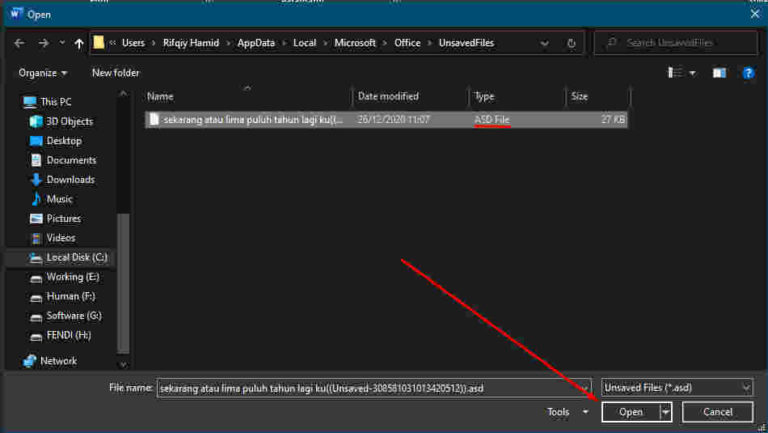
Cari File Anda: Jendela File Explorer akan terbuka, menampilkan folder "UnsavedFiles". Cari file yang mungkin adalah versi Word dari dokumen Anda sebelum berubah menjadi
.txt. Jika Anda menemukannya, klik dua kali untuk membukanya dan simpan kembali sebagai file.docx.
Anda juga bisa secara manual memeriksa folder pemulihan Word:
- Lokasi Umum:
%AppData%MicrosoftWord%LocalAppData%MicrosoftOfficeUnsavedFiles
Metode 5: Menggunakan Layanan Cloud (OneDrive, Google Drive, Dropbox)
Jika file Anda tersimpan di layanan penyimpanan cloud, kemungkinan besar ada riwayat versi yang dapat Anda gunakan.
-
Akses Layanan Cloud Anda: Buka situs web layanan cloud Anda (misalnya, OneDrive.com, drive.google.com, dropbox.com).
-
Temukan File Anda: Navigasikan ke lokasi file Anda.
-
Periksa Riwayat Versi:
- OneDrive: Klik kanan pada file, pilih "Version history".
- Google Drive: Klik kanan pada file, pilih "Manage versions" > "See version history".
- Dropbox: Klik pada file, lalu cari opsi "History" atau "File activity".
-
Pulihkan Versi Sebelumnya: Pilih versi file dari tanggal sebelum ia berubah menjadi teks, lalu unduh atau pulihkan versi tersebut.
Metode 6: Menggunakan Perangkat Lunak Pemulihan Data
Jika semua metode di atas gagal, dan file Anda sangat penting, Anda mungkin perlu menggunakan perangkat lunak pemulihan data pihak ketiga. Perangkat lunak ini dapat memindai hard drive Anda untuk mencari file yang terhapus atau rusak.
Beberapa perangkat lunak pemulihan data populer meliputi:
- Recuva
- EaseUS Data Recovery Wizard
- Disk Drill
- Stellar Data Recovery
Cara Menggunakan (Umum):
- Unduh dan Instal: Unduh dan instal salah satu perangkat lunak pemulihan data dari sumber terpercaya.
- Pilih Lokasi Pemindaian: Pilih drive atau folder tempat file Anda sebelumnya berada.
- Mulai Pemindaian: Jalankan pemindaian mendalam (deep scan) untuk hasil terbaik.
- Pratinjau dan Pulihkan: Setelah pemindaian selesai, perangkat lunak akan menampilkan daftar file yang dapat dipulihkan. Cari file Word Anda, pratinjau jika memungkinkan, lalu pulihkan ke lokasi yang berbeda dari drive yang Anda pindai.
Penting: Jangan instal perangkat lunak pemulihan data di drive yang sama tempat file Anda hilang, karena ini dapat menimpa data yang ingin Anda pulihkan.
Metode 7: Buka dengan Editor Teks Lanjutan (dan Salin-Tempel)
Meskipun file .txt Anda hanya menampilkan teks biasa, terkadang ada sisa-sisa informasi format yang tertanam di dalamnya. Anda bisa mencoba membukanya dengan editor teks yang lebih canggih daripada Notepad, seperti Notepad++ atau Sublime Text.
- Unduh dan Instal Editor Teks Lanjutan: Jika Anda belum memilikinya, unduh Notepad++ atau Sublime Text.
- Buka File .txt dengan Editor: Klik kanan file
.txtAnda, pilih "Open With…", dan pilih editor teks lanjutan Anda. - Cari Kode atau Sisa Format: Perhatikan jika ada karakter atau kode yang terlihat seperti sisa-sisa format (misalnya, kode HTML atau XML jika file Anda sebenarnya adalah bagian dari format yang lebih kompleks).
- Salin dan Tempel ke Word: Jika Anda menemukan bagian teks yang relevan, Anda bisa menyalinnya dan menempelkannya ke dokumen Word baru. Ini mungkin memerlukan banyak format ulang manual, tetapi bisa menyelamatkan sebagian besar konten.
Pencegahan: Cara Menghindari Masalah di Masa Depan
Setelah Anda berhasil memulihkan file Anda, sangat penting untuk mengambil langkah-langkah pencegahan agar insiden serupa tidak terulang:
- Selalu Periksa Ekstensi File Saat Menyimpan: Ini adalah pelajaran paling berharga. Biasakan diri Anda untuk selalu melihat dan memverifikasi ekstensi file saat menggunakan fitur "Save As".
- Aktifkan "File History" atau "Time Machine": Di Windows, aktifkan File History. Di macOS, aktifkan Time Machine. Ini akan secara otomatis membuat cadangan file Anda, memudahkan pemulihan versi sebelumnya.
- Gunakan Penyimpanan Cloud dengan Fitur Riwayat Versi: Manfaatkan layanan seperti OneDrive, Google Drive, atau Dropbox. Fitur riwayat versi mereka adalah jaring pengaman yang luar biasa.
- Buat Cadangan Berkala: Lakukan pencadangan file penting Anda secara teratur ke hard drive eksternal atau media penyimpanan lain.
- Perbarui Perangkat Lunak Anda: Pastikan Microsoft Office dan sistem operasi Anda selalu diperbarui. Pembaruan seringkali mencakup perbaikan bug yang dapat mencegah masalah.
- Hati-hati dengan File yang Diunduh: Pindai file yang diunduh dari internet dengan antivirus Anda untuk mencegah infeksi malware.
- Gunakan "Save" Secara Berkala: Jangan menunggu hingga selesai untuk menyimpan. Tekan
Ctrl + S(atauCmd + Sdi Mac) secara berkala saat Anda bekerja.
Kesimpulan
Kehilangan atau rusaknya file dokumen adalah pengalaman yang membuat frustrasi, tetapi seperti yang telah kita lihat, seringkali ada solusi. Dengan memahami penyebabnya dan menerapkan metode pemulihan yang tepat, Anda memiliki peluang besar untuk mengembalikan file Word Anda yang berubah menjadi dokumen teks. Mulailah dengan solusi yang paling sederhana seperti mengubah ekstensi file, lalu lanjutkan ke metode yang lebih canggih jika diperlukan. Yang terpenting, ambil langkah-langkah pencegahan untuk memastikan data berharga Anda aman di masa depan. Dengan sedikit kesabaran dan ketekunan, Anda bisa menyelamatkan pekerjaan Anda.
>

Tinggalkan Balasan