
Seni Menggabungkan Dokumen Word: Menyatukan Potongan Cerita Menjadi Satu Kesatuan yang Kohesif dengan Perubahan Section
Dalam dunia digital yang serba cepat, di mana informasi sering kali terfragmentasi dalam berbagai file, kemampuan untuk menyatukan dan mengelola dokumen menjadi keterampilan yang sangat berharga. Salah satu skenario yang paling umum dihadapi oleh profesional, pelajar, dan siapa pun yang bekerja dengan dokumen teks adalah kebutuhan untuk menggabungkan beberapa file Microsoft Word menjadi satu dokumen yang kohesif. Namun, sekadar menyalin dan menempelkan konten dari satu file ke file lain seringkali tidak cukup. Seringkali, kita memerlukan kontrol lebih besar atas format, tata letak, dan penomoran halaman antar bagian yang berbeda. Di sinilah konsep menggabungkan file Word dengan perubahan section menjadi krusial.
Artikel ini akan membimbing Anda melalui seluk-beluk menggabungkan file Word, dengan fokus khusus pada bagaimana menggunakan fitur "Section Breaks" (Pemutus Bagian) untuk menciptakan transisi yang mulus dan terstruktur antar konten yang berasal dari dokumen terpisah. Kami akan membahas mengapa pendekatan ini penting, berbagai metode yang tersedia, langkah-langkah rinci untuk melakukannya, serta tips dan trik untuk memastikan hasil akhir yang profesional dan mudah dikelola.
Mengapa Menggabungkan File Word dengan Perubahan Section Penting?
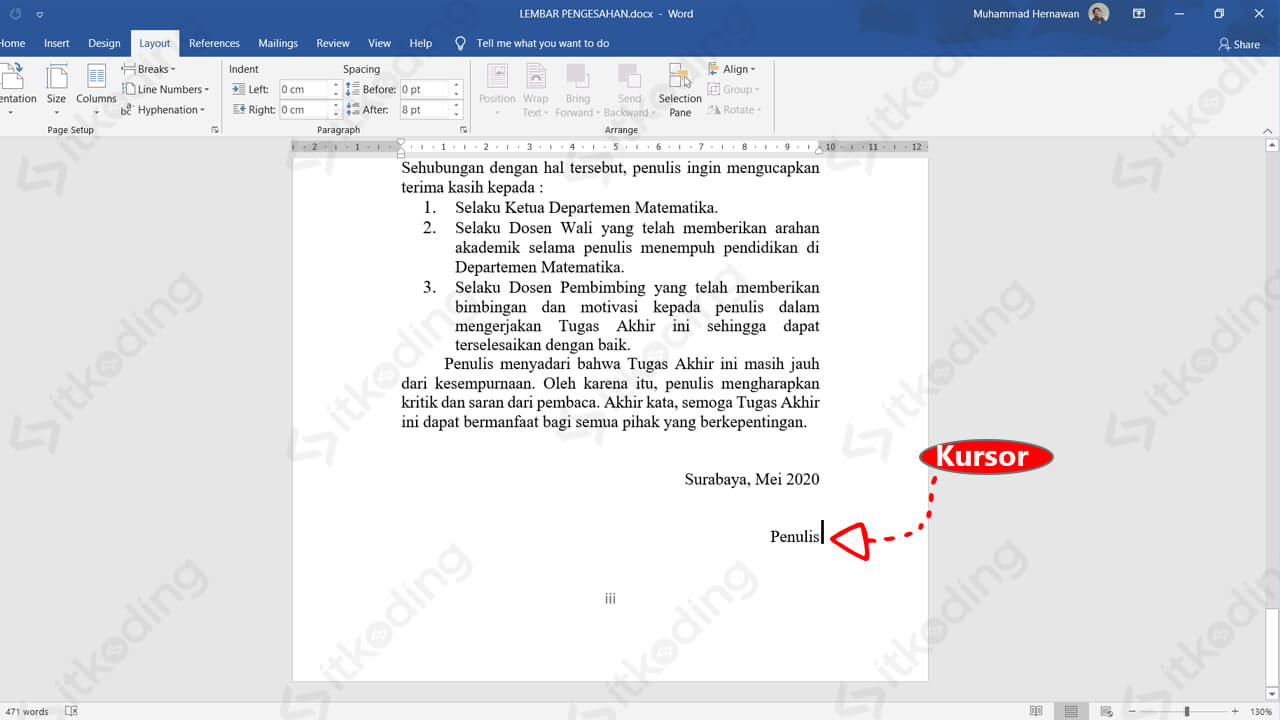
Bayangkan Anda sedang mengerjakan sebuah laporan besar yang terdiri dari beberapa bab. Setiap bab mungkin dikerjakan oleh orang yang berbeda, atau mungkin Anda memutuskan untuk memecah tugas besar menjadi file-file yang lebih kecil untuk memudahkan pengelolaan. Ketika tiba saatnya untuk menyatukan semua bab ini menjadi satu laporan akhir, masalah format akan muncul. Anda mungkin ingin setiap bab dimulai di halaman baru, memiliki nomor halaman yang berbeda (misalnya, bab pertama menggunakan nomor Romawi untuk pendahuluan dan bab selanjutnya menggunakan nomor Arab), atau bahkan memiliki header dan footer yang berbeda.
Tanpa pemutus bagian, menyatukan dokumen-dokumen ini akan menghasilkan satu aliran teks yang berkelanjutan, di mana semua pengaturan format dari dokumen asli akan terbawa, menyebabkan kekacauan. Pemutus Bagian (Section Breaks) dalam Microsoft Word dirancang khusus untuk mengatasi masalah ini. Mereka memungkinkan Anda untuk membagi dokumen menjadi bagian-bagian terpisah, di mana setiap bagian dapat memiliki pengaturan formatnya sendiri yang independen dari bagian lain.
Beberapa alasan utama mengapa menggabungkan file Word dengan perubahan section sangat penting meliputi:
- Format Halaman yang Berbeda: Memulai bab baru di halaman baru, mengatur orientasi halaman yang berbeda (misalnya, halaman lanskap untuk tabel besar), atau memiliki margin yang berbeda untuk bagian tertentu.
- Penomoran Halaman yang Bervariasi: Menggunakan nomor halaman Romawi untuk bagian pendahuluan dan nomor halaman Arab untuk isi utama, atau memulai penomoran ulang di setiap bab.
- Header dan Footer yang Unik: Menampilkan judul bab yang berbeda di header untuk setiap bagian, atau menghilangkan header/footer di halaman pertama setiap bab.
- Kolom yang Berbeda: Mengatur teks dalam dua kolom untuk satu bagian dan satu kolom untuk bagian lainnya.
- Manajemen Dokumen yang Lebih Baik: Memecah dokumen besar menjadi bagian-bagian yang lebih mudah dikelola, yang kemudian dapat digabungkan.
Metode Menggabungkan File Word dengan Perubahan Section
Ada beberapa cara untuk menggabungkan file Word dengan penerapan pemutus bagian. Pendekatan yang paling efektif dan umum digunakan melibatkan penggunaan fitur "Insert Object" atau dengan menyalin dan menempelkan konten secara manual sambil menerapkan pemutus bagian.
Metode 1: Menggunakan "Insert Object" (Sisipkan Objek)
Metode ini adalah cara yang paling efisien untuk mempertahankan format asli dokumen sumber sambil menerapkan pemutus bagian.
Langkah-langkah Rinci:
- Buka Dokumen Tujuan: Buka dokumen Word di mana Anda ingin menggabungkan semua file lainnya. Jika Anda memulai dari nol, buat dokumen baru.
- Posisikan Kursor: Arahkan kursor ke posisi di mana Anda ingin menyisipkan dokumen pertama. Jika Anda ingin dokumen pertama dimulai di halaman baru, pergi ke tab Layout (Tata Letak), klik Breaks (Pemutus), dan pilih Page Break (Pemutus Halaman).
- Sisipkan Dokumen Pertama:
- Pergi ke tab Insert (Sisipkan).
- Di grup Text (Teks), klik Object (Objek).
- Pilih Text from File… (Teks dari File…).
- Navigasikan ke lokasi file Word pertama Anda, pilih file tersebut, dan klik Insert (Sisipkan).
- Tambahkan Pemutus Bagian Pertama: Setelah dokumen pertama berhasil disisipkan, Anda perlu menambahkan pemutus bagian sebelum menyisipkan dokumen berikutnya.
- Posisikan kursor Anda di akhir konten yang baru saja disisipkan (akhir dokumen pertama).
- Pergi ke tab Layout (Tata Letak).
- Klik Breaks (Pemutus).
- Pilih salah satu jenis Section Break (Pemutus Bagian):
- Next Page: Ini adalah pilihan yang paling umum. Pemutus bagian ini akan memulai bagian baru di halaman berikutnya. Ini sempurna jika Anda ingin setiap dokumen yang digabungkan dimulai di halaman baru.
- Continuous: Pemutus bagian ini memulai bagian baru di halaman yang sama. Berguna jika Anda ingin menerapkan format yang berbeda dalam satu halaman yang sama (misalnya, mengubah jumlah kolom).
- Even Page atau Odd Page: Memulai bagian baru di halaman genap atau ganjil berikutnya. Berguna untuk tata letak buku atau dokumen yang memerlukan penomoran halaman spesifik.
- Pilih Next Page untuk memulai dokumen kedua di halaman baru.
- Sisipkan Dokumen Berikutnya: Ulangi langkah 3 untuk menyisipkan dokumen Word kedua Anda di posisi kursor (yang sekarang berada di awal bagian baru).
- Tambahkan Pemutus Bagian Berikutnya: Setelah dokumen kedua disisipkan, ulangi langkah 4 untuk menambahkan pemutus bagian sebelum menyisipkan dokumen ketiga.
- Ulangi Proses: Lanjutkan proses ini untuk semua file Word yang ingin Anda gabungkan, pastikan untuk menambahkan pemutus bagian yang sesuai setelah setiap penyisipan.
Metode 2: Menyalin dan Menempelkan Secara Manual dengan Pemutus Bagian
Metode ini memberikan kontrol yang lebih granular tetapi mungkin memakan waktu lebih lama, terutama untuk dokumen yang sangat banyak.
Langkah-langkah Rinci:
- Buka Semua Dokumen: Buka semua file Word yang ingin Anda gabungkan, serta dokumen tujuan Anda.
- Posisikan Kursor di Dokumen Tujuan: Buka dokumen tujuan Anda dan posisikan kursor di tempat Anda ingin konten pertama muncul. Jika Anda ingin konten dimulai di halaman baru, masukkan pemutus halaman terlebih dahulu.
- Salin dan Tempel Konten Pertama: Buka file Word pertama, pilih seluruh kontennya (Ctrl+A atau Cmd+A), salin (Ctrl+C atau Cmd+C), kembali ke dokumen tujuan, dan tempel (Ctrl+V atau Cmd+V).
- Masukkan Pemutus Bagian Pertama:
- Posisikan kursor di akhir konten yang baru saja ditempel.
- Pergi ke tab Layout (Tata Letak).
- Klik Breaks (Pemutus).
- Pilih jenis Section Break yang diinginkan (misalnya, Next Page).
- Buka Dokumen Kedua dan Salin-Tempel: Buka file Word kedua. Salin seluruh kontennya. Kembali ke dokumen tujuan. Kursor Anda sekarang berada di awal bagian baru. Tempelkan konten dokumen kedua.
- Masukkan Pemutus Bagian Berikutnya: Ulangi langkah 4 setelah menempelkan konten dokumen kedua.
- Ulangi Proses: Lanjutkan menyalin dan menempelkan konten dari setiap file sumber ke dokumen tujuan, selalu diikuti dengan pemutus bagian yang sesuai.
Menyesuaikan Format di Setiap Bagian
Setelah semua file digabungkan dan pemutus bagian ditempatkan, inilah saatnya untuk menyesuaikan format agar setiap bagian terlihat konsisten dan sesuai dengan kebutuhan Anda.
- Mengakses Pengaturan Bagian:
- Klik dua kali pada area header atau footer untuk membuka Header & Footer Tools (Alat Header & Footer).
- Atau, pergi ke tab Layout (Tata Letak), klik panah kecil di sudut kanan bawah grup Page Setup (Pengaturan Halaman). Ini akan membuka dialog Page Setup yang memungkinkan Anda mengatur margin, orientasi, tata letak, dan lainnya untuk bagian yang dipilih.
- Menyesuaikan Penomoran Halaman:
- Buka header atau footer.
- Di tab Header & Footer (Header & Footer), klik Page Number (Nomor Halaman) > Format Page Numbers… (Format Nomor Halaman…).
- Di kotak dialog Page Number Format, Anda dapat memilih format nomor (Arab, Romawi, dll.) dan opsi Page numbering (Penomoran Halaman) seperti Start at (Mulai pada) atau Continue from previous section (Lanjutkan dari bagian sebelumnya).
- Penting: Jika Anda ingin setiap bagian memiliki penomoran halaman yang terpisah, Anda perlu menonaktifkan tautan ke bagian sebelumnya. Di tab Header & Footer, di grup Navigation (Navigasi), klik Link to Previous (Tautkan ke Sebelumnya) untuk menonaktifkannya. Setelah itu, Anda dapat mengatur penomoran halaman untuk bagian saat ini secara independen.
- Menyesuaikan Header dan Footer:
- Jika Anda ingin header atau footer berbeda di setiap bagian, pastikan opsi Link to Previous (Tautkan ke Sebelumnya) dinonaktifkan untuk bagian tersebut.
- Setelah dinonaktifkan, Anda dapat mengedit header atau footer di bagian saat ini tanpa memengaruhi bagian sebelumnya. Anda dapat memasukkan nomor halaman, judul bab, atau teks lainnya sesuai kebutuhan.
- Mengubah Orientasi Halaman:
- Pilih bagian yang ingin Anda ubah orientasinya.
- Buka dialog Page Setup (melalui tab Layout > panah kecil di grup Page Setup).
- Di tab Paper Size (Ukuran Kertas), pilih Portrait (Tegak) atau Landscape (Lanskap).
- Pastikan di bagian Apply to: (Berlaku untuk:) dipilih This section (Bagian ini).
- Mengatur Kolom:
- Pilih bagian yang ingin Anda ubah tata letak kolomnya.
- Pergi ke tab Layout (Tata Letak), klik Columns (Kolom), dan pilih jumlah kolom yang diinginkan atau pilih More Columns… (Kolom Lainnya…) untuk pengaturan lanjutan.
Tips dan Trik Tambahan
- Tampilkan Pemutus Bagian: Untuk memvisualisasikan di mana pemutus bagian berada dan bagaimana dokumen Anda terstruktur, aktifkan tampilan karakter yang tidak terlihat. Pergi ke tab Home (Beranda), di grup Paragraph (Paragraf), klik tombol Show/Hide ¶ (Tampilkan/Sembunyikan ¶). Pemutus bagian akan ditampilkan sebagai garis putus-putus dengan label "Section Break (Next Page)", "Section Break (Continuous)", dll.
- Menghapus Pemutus Bagian: Jika Anda perlu menghapus pemutus bagian, aktifkan tampilan karakter yang tidak terlihat, klik tepat di depan label pemutus bagian, lalu tekan tombol
Deletepada keyboard Anda. Berhati-hatilah saat menghapus pemutus bagian karena dapat menggabungkan format dari bagian-bagian yang berdekatan. - Pertimbangkan Urutan Dokumen: Rencanakan urutan file yang akan Anda gabungkan sebelum memulai. Ini akan membantu Anda menentukan di mana pemutus bagian perlu ditempatkan dan bagaimana struktur keseluruhan akan terlihat.
- Simpan Secara Berkala: Selama proses menggabungkan dan memformat, simpan dokumen Anda secara berkala untuk menghindari kehilangan pekerjaan.
- Periksa Hasil Akhir: Setelah selesai, luangkan waktu untuk meninjau seluruh dokumen Anda. Periksa penomoran halaman, header/footer, orientasi halaman, dan format lainnya untuk memastikan semuanya terlihat seperti yang Anda inginkan.
Kesimpulan
Menggabungkan file Word menjadi satu dokumen tunggal dengan perubahan section adalah keterampilan penting yang memungkinkan Anda mengelola dan mempresentasikan informasi dengan cara yang terstruktur dan profesional. Dengan memahami dan memanfaatkan fitur "Section Breaks", Anda dapat mengatasi tantangan format yang kompleks, seperti penomoran halaman yang bervariasi, header/footer yang berbeda, dan tata letak halaman yang unik. Baik Anda menggunakan metode "Insert Object" yang efisien atau menyalin dan menempelkan secara manual, kunci keberhasilan terletak pada perencanaan yang matang dan pemahaman yang jelas tentang bagaimana pemutus bagian memengaruhi struktur dan format dokumen Anda. Dengan latihan, Anda akan menemukan bahwa menyatukan potongan-potongan cerita digital Anda menjadi satu kesatuan yang kohesif menjadi tugas yang dapat dikelola dan bahkan memuaskan.
>

Tinggalkan Balasan