
Selamat Tinggal Kekacauan Format! Cara Ampuh Agar Dokumen Word Anda Tetap Rapi di Perangkat Lain
Pernahkah Anda merasakan frustrasi luar biasa saat mengirimkan dokumen Word yang sudah susah payah Anda tata dengan rapi, hanya untuk mendapati formatnya berantakan total saat dibuka di komputer lain? Judul yang tadinya elegan kini melompat ke halaman baru, spasi yang pas menjadi terlalu renggang, gambar bergeser tak karuan, dan daftar berpoin berubah menjadi balok teks biasa. Fenomena ini adalah mimpi buruk yang dialami banyak pengguna Microsoft Word, terutama saat berkolaborasi atau berbagi dokumen lintas perangkat dan versi.
Penyebab utamanya adalah ketidaksesuaian antara versi Microsoft Word, sistem operasi, font yang terpasang, atau bahkan pengaturan pencetakan yang berbeda. Namun, jangan khawatir! Artikel ini akan membimbing Anda melalui berbagai strategi dan tips ampuh untuk memastikan dokumen Word Anda tetap konsisten dan profesional, terlepas dari di mana ia dibuka. Mari kita selami cara mengganti format Word agar tidak berubah di Word lainnya.
Memahami Akar Masalah: Mengapa Format Dokumen Bisa Berubah?
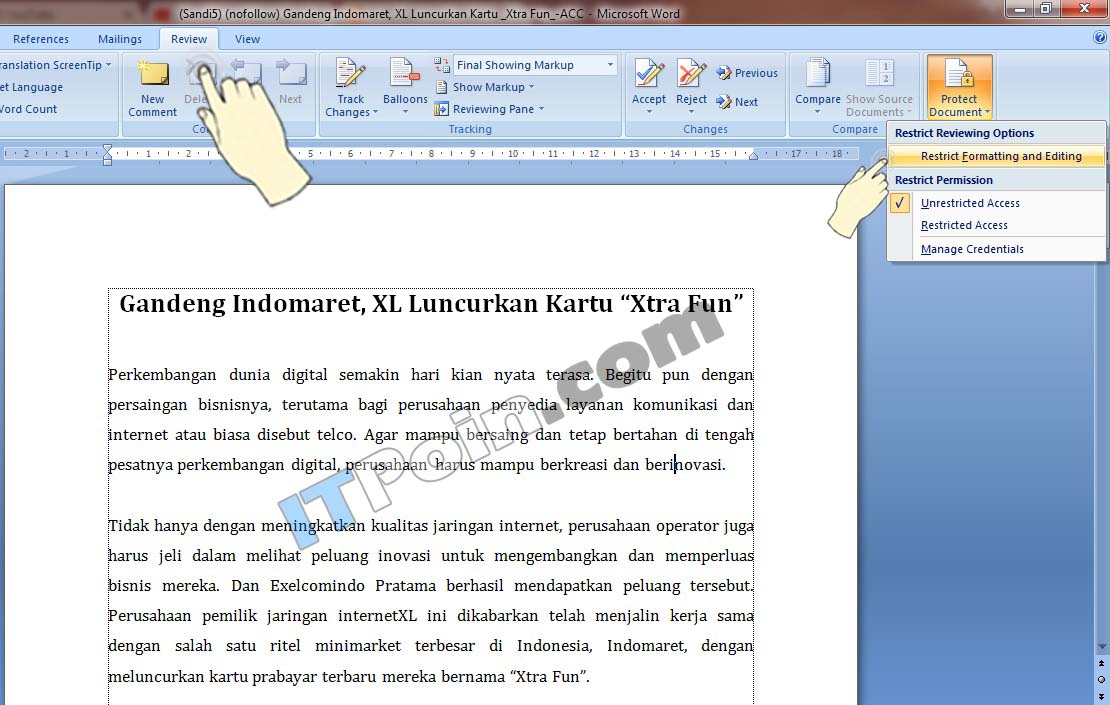
Sebelum kita melangkah ke solusi, penting untuk memahami mengapa masalah ini sering terjadi. Beberapa faktor utama yang berkontribusi terhadap perubahan format meliputi:
- Perbedaan Versi Microsoft Word: Versi Word yang lebih lama mungkin tidak mendukung semua fitur pemformatan atau elemen objek yang ada di versi yang lebih baru. Sebaliknya, versi yang lebih baru mungkin memiliki interpretasi yang berbeda terhadap beberapa elemen format dasar.
- Perbedaan Font: Ini adalah penyebab paling umum. Jika dokumen Anda menggunakan font yang tidak terpasang di komputer penerima, Word akan menggantinya dengan font default yang tersedia. Font pengganti ini seringkali memiliki lebar dan tinggi karakter yang berbeda, menyebabkan pergeseran tata letak, perubahan spasi, dan bahkan pemutusan baris yang tidak diinginkan.
- Pengaturan Sistem Operasi dan Bahasa: Pengaturan regional, pengaturan regional format angka (misalnya, penggunaan koma atau titik sebagai pemisah desimal), dan pengaturan bahasa pada sistem operasi yang berbeda dapat mempengaruhi cara Word menampilkan elemen tertentu.
- Pengaturan Pencetakan: Beberapa format, terutama yang berkaitan dengan margin, ukuran kertas, dan orientasi, dapat dipengaruhi oleh pengaturan printer default di komputer yang membuka dokumen.
- Objek Tertanam (Embedded Objects) dan Gambar: Objek dari aplikasi lain yang disematkan dalam dokumen Word, atau gambar dengan format tertentu, kadang-kadang dapat dirender secara berbeda di lingkungan yang berbeda.
- Pengaturan "Compatibility Mode": Ketika dokumen dibuat di versi Word yang lebih baru dan dibuka di versi yang lebih lama, Word mungkin masuk ke mode kompatibilitas. Mode ini menonaktifkan beberapa fitur baru untuk memastikan dokumen tetap dapat diedit, tetapi ini juga bisa menyebabkan perbedaan tampilan format.
Solusi Jitu: Mengamankan Format Dokumen Anda
Sekarang, mari kita bahas langkah-langkah konkret yang bisa Anda ambil untuk meminimalkan risiko perubahan format.
1. Menyematkan (Embedding) Font: Kunci Utama Konsistensi Teks
Ini adalah strategi paling efektif untuk memastikan teks Anda terlihat sama di mana pun. Dengan menyematkan font, Anda sebenarnya menyertakan file font tersebut bersama dengan dokumen Anda.
Cara Menyematkan Font di Microsoft Word:
- Buka dokumen Word Anda.
- Klik tab File di pojok kiri atas.
- Pilih Options (Opsi) di bagian bawah menu File.
- Di jendela "Word Options", pilih Save (Simpan) dari panel kiri.
- Gulir ke bawah ke bagian "Preserve fidelity when sharing this document" (Pertahankan keakuratan saat berbagi dokumen ini).
- Centang kotak Embed fonts in the file (Sematkan font dalam file).
- Anda akan melihat dua pilihan:
- Embed only the characters used in the document (best for reducing file size): Opsi ini menyematkan hanya karakter yang benar-benar Anda gunakan dalam dokumen. Ini sangat baik untuk mengurangi ukuran file, tetapi mungkin tidak ideal jika penerima perlu mengedit teks dan menggunakan karakter yang tidak ada di dokumen asli.
- Embed all characters (best for editing by other people): Opsi ini menyematkan seluruh set karakter font. Ini akan membuat ukuran file lebih besar, tetapi memastikan penerima dapat mengedit teks dengan bebas menggunakan font yang sama. Pilih opsi ini jika Anda ingin penerima dapat mengedit dokumen Anda dengan sempurna.
- Klik OK untuk menyimpan pengaturan.
- Penting: Simpan kembali dokumen Anda (Ctrl+S atau File > Save) agar font tertanam.
Catatan Penting tentang Menyematkan Font:
- Lisensi Font: Tidak semua font dapat disematkan. Beberapa font memiliki lisensi yang melarang penyematan. Jika font tidak dapat disematkan, Word akan memberi tahu Anda.
- Ukuran File: Menyematkan font, terutama opsi "Embed all characters", dapat secara signifikan meningkatkan ukuran file dokumen Anda. Pertimbangkan hal ini jika Anda memiliki batasan ukuran file.
2. Menggunakan Font Standar atau yang Umum Tersedia
Jika menyematkan font bukan pilihan atau Anda ingin solusi yang lebih sederhana, pertimbangkan untuk menggunakan font yang umum tersedia di sebagian besar sistem Windows dan macOS. Font seperti:
- Arial
- Times New Roman
- Calibri
- Verdana
- Georgia
- Tahoma
Menggunakan font-font ini akan sangat mengurangi kemungkinan font Anda diganti oleh font default yang berbeda.
3. Konversi ke PDF: Solusi Akhir untuk Tampilan Statis
Jika tujuan utama Anda adalah agar dokumen terlihat persis seperti yang Anda rancamkan, dan tidak perlu diedit oleh penerima, mengonversi dokumen ke format PDF adalah pilihan terbaik. PDF (Portable Document Format) dirancang untuk mempertahankan tata letak, font, gambar, dan pemformatan dokumen secara konsisten di berbagai perangkat dan sistem operasi.
Cara Mengonversi ke PDF di Microsoft Word:
- Buka dokumen Word Anda.
- Klik tab File.
- Pilih Save As (Simpan Sebagai) atau Export (Ekspor).
- Jika Anda memilih Save As, pilih lokasi penyimpanan file Anda. Di bagian "Save as type" (Simpan sebagai tipe), pilih *PDF (.pdf)**.
- Jika Anda memilih Export, pilih Create PDF/XPS Document (Buat Dokumen PDF/XPS), lalu klik tombol Create PDF/XPS.
- Di jendela "Publish as PDF or XPS", Anda mungkin melihat opsi "Optimize for". Pilih Standard (publishing online and printing) untuk kualitas terbaik.
- Klik Publish (Terbitkan) atau Save (Simpan).
Keuntungan Menggunakan PDF:
- Konsistensi Visual: Tampilan dijamin sama di mana pun dibuka.
- Keamanan: Anda bisa mengatur agar PDF tidak bisa dicetak atau diedit (meskipun ini bisa diatasi dengan alat tertentu).
- Universal: Dapat dibuka dengan berbagai pembaca PDF gratis (Adobe Acrobat Reader, browser web, dll.).
Kekurangan Menggunakan PDF:
- Tidak Dapat Diedit Langsung: Penerima tidak dapat mengedit dokumen ini di Word tanpa mengonversinya kembali, yang seringkali tidak sempurna.
4. Menggunakan Gaya (Styles) Secara Konsisten
Gaya (Styles) adalah fondasi dari pemformatan profesional di Word. Alih-alih memformat teks secara manual (misalnya, memilih font, ukuran, warna untuk setiap judul), gunakan gaya bawaan (Heading 1, Heading 2, Normal, dll.) atau buat gaya kustom Anda sendiri.
Mengapa Menggunakan Gaya Penting untuk Konsistensi:
- Pemeliharaan Mudah: Jika Anda perlu mengubah tampilan semua judul, Anda hanya perlu memodifikasi gaya, dan perubahan akan diterapkan ke seluruh dokumen.
- Struktur Dokumen: Gaya memberikan struktur yang jelas pada dokumen Anda, yang penting untuk navigasi dan pembuatan daftar isi otomatis.
- Potensi Perubahan Lebih Sedikit: Karena gaya bekerja pada tingkat yang lebih fundamental daripada pemformatan langsung, mereka cenderung lebih tahan terhadap perubahan format yang tidak diinginkan saat berbagi.
Cara Menggunakan Gaya:
- Pilih teks yang ingin Anda format.
- Di tab Home (Beranda), di grup "Styles" (Gaya), klik gaya yang sesuai (misalnya, "Heading 1" untuk judul utama).
- Jika gaya bawaan tidak sesuai, Anda bisa memodifikasinya: Klik kanan pada gaya yang ada, pilih "Modify…" (Modifikasi…).
5. Hindari Penggunaan Tab dan Spasi Berlebihan untuk Penjajaran
Menggunakan spasi atau tab berulang kali untuk memposisikan teks atau gambar adalah resep pasti untuk bencana format. Saat font atau margin berubah, spasi dan tab ini akan bergeser, merusak tata letak.
Alternatif yang Lebih Baik:
- Tab Stops: Gunakan pengaturan tab stops yang tepat pada ruler. Anda dapat menentukan posisi tab dan jenis perataan (kiri, kanan, tengah, desimal).
- Inden (Indents): Gunakan pengaturan inden di tab "Paragraph" (Paragraf) untuk mengontrol jarak dari margin.
- Tabel: Untuk penataan kolom yang kompleks, gunakan tabel.
- Text Boxes: Untuk penempatan teks bebas, gunakan text boxes.
6. Periksa Pengaturan "Layout" dan "Page Setup"
Pastikan pengaturan seperti margin, ukuran kertas, dan orientasi sudah benar dan konsisten.
Cara Memeriksa "Page Setup":
- Pergi ke tab Layout (Tata Letak).
- Di grup "Page Setup" (Pengaturan Halaman), Anda akan menemukan opsi untuk Margin, Orientation (Orientasi), Size (Ukuran), dan Columns (Kolom).
- Pastikan semuanya diatur sesuai keinginan Anda.
7. Hati-hati dengan Objek Tertanam dan Gambar
- Gambar: Gunakan format gambar yang umum seperti JPG atau PNG. Jika Anda menyematkan gambar dalam jumlah besar, pertimbangkan untuk mengompresnya sebelum dimasukkan ke Word untuk mengurangi ukuran file dan potensi masalah.
- Objek Tertanam: Jika Anda menyematkan objek dari aplikasi lain (misalnya, spreadsheet Excel), penerima dokumen Anda mungkin perlu memiliki aplikasi yang sama terinstal agar objek tersebut ditampilkan dengan benar. Jika tidak, objek tersebut mungkin hanya muncul sebagai ikon atau gambar statis. Pertimbangkan untuk menyalin objek sebagai gambar saja jika tampilan visualnya lebih penting daripada fungsionalitas edit.
8. Simpan Dokumen dengan Opsi "Save as Type" yang Tepat
Saat menyimpan, selain PDF, Anda juga bisa mempertimbangkan format lain jika ada kebutuhan khusus, tetapi untuk kompatibilitas umum di Word, format .docx adalah standar modern.
.docx: Format default untuk Word 2007 dan yang lebih baru. Format ini lebih ringkas dan lebih tahan terhadap korupsi data dibandingkan format lama..doc: Format lama yang digunakan oleh Word 97-2003. Hindari format ini jika memungkinkan, kecuali jika Anda tahu penerima hanya menggunakan versi Word yang sangat tua.
9. Gunakan "Check Compatibility"
Jika Anda bekerja dengan orang yang menggunakan versi Word yang lebih lama, Anda bisa memeriksa apakah ada fitur dalam dokumen Anda yang mungkin tidak didukung oleh versi tersebut.
Cara Menggunakan "Check Compatibility":
- Buka dokumen Anda.
- Klik tab File.
- Pilih Info.
- Di bagian "Prepare for Sharing" (Persiapan untuk Berbagi), klik tombol Check for Issues (Periksa Masalah).
- Pilih Check Compatibility (Periksa Kompatibilitas).
- Word akan memberi tahu Anda tentang masalah kompatibilitas apa pun.
10. Menguji Dokumen Anda
Cara terbaik untuk memastikan dokumen Anda akan terlihat baik di tempat lain adalah dengan mengujinya sendiri.
- Kirim dokumen Anda ke diri sendiri melalui email, buka di perangkat lain (jika memungkinkan), atau minta teman/rekan kerja untuk membukanya di komputer mereka.
- Jika Anda menggunakan Mac dan mendistribusikan ke Windows (atau sebaliknya), uji di kedua platform.
Kesimpulan: Kunci Sukses adalah Perencanaan dan Kebiasaan yang Baik
Mengatasi masalah perubahan format di Microsoft Word memang bisa menjadi tantangan, tetapi dengan memahami penyebabnya dan menerapkan strategi yang tepat, Anda dapat secara signifikan meningkatkan peluang dokumen Anda untuk tetap rapi dan profesional.
Strategi yang paling ampuh adalah menyematkan font untuk teks yang dapat diedit, dan mengonversi ke PDF untuk tampilan yang statis dan terjamin. Selain itu, membiasakan diri menggunakan gaya (styles), menghindari pemformatan manual yang berlebihan dengan tab dan spasi, serta memperhatikan pengaturan layout akan menjadi pondasi kuat untuk dokumen yang konsisten.
Dengan sedikit perhatian pada detail dan pemilihan metode yang tepat, Anda bisa mengucapkan selamat tinggal pada kekacauan format dan menyambut kolaborasi dokumen yang lebih mulus dan profesional. Ingatlah, investasi waktu di awal untuk memastikan format yang benar akan menghemat banyak waktu dan frustrasi di kemudian hari.
>

Tinggalkan Balasan