
Dalam dunia dokumentasi dan presentasi ilmiah, visualisasi data memegang peranan krusial. Kemampuan untuk menyajikan informasi kompleks secara jelas dan menarik dapat sangat memengaruhi pemahaman audiens. Format Portable Graphics Format (PGF), yang sering digunakan bersama dengan LaTeX, dikenal karena kemampuannya menghasilkan grafik vektor berkualitas tinggi yang dapat diskalakan tanpa kehilangan detail. Namun, banyak pengguna yang terbiasa dengan pengolah kata seperti Microsoft Word mungkin merasa asing dengan PGF.
Artikel ini akan membahas secara mendalam bagaimana mengkonversi dokumen atau elemen dari Microsoft Word ke dalam format PGF. Kita akan menjelajahi berbagai pendekatan, mulai dari metode yang paling sederhana hingga solusi yang lebih canggih, serta membahas kelebihan dan kekurangan masing-masing. Tujuan utamanya adalah untuk memberdayakan pengguna Word agar dapat memanfaatkan kekuatan PGF untuk visualisasi data yang lebih dinamis dan profesional.
Mengapa Mengubah Word ke PGF?
Sebelum masuk ke teknis konversi, mari kita pahami mengapa seseorang mungkin ingin melakukan transformasi ini. Microsoft Word adalah alat yang sangat kuat untuk membuat dokumen teks, tabel, dan gambar dasar. Namun, ketika menyangkut grafik yang presisi, label yang dapat disesuaikan secara granular, dan integrasi mulus dengan sistem typesetting seperti LaTeX, PGF menawarkan keunggulan yang signifikan:
- Kualitas Vektor Tak Tertandingi: PGF menghasilkan grafik vektor yang dapat diperbesar tanpa distorsi piksel, menjadikannya ideal untuk publikasi ilmiah, cetakan resolusi tinggi, dan presentasi yang membutuhkan kejelasan maksimal.
- Fleksibilitas Kustomisasi: PGF, melalui sintaks TikZ/PGF, memberikan kontrol luar biasa atas setiap aspek visualisasi, mulai dari warna, garis, hingga penempatan elemen teks. Ini jauh melampaui kemampuan kustomisasi di Word.
- Integrasi dengan LaTeX: PGF adalah bahasa grafis asli untuk LaTeX. Ini berarti grafik yang dibuat dalam PGF dapat disematkan langsung ke dalam dokumen LaTeX, menghasilkan dokumen yang koheren dan profesional dengan penanganan font dan tata letak yang konsisten.
- Reproduktibilitas dan Kolaborasi: Kode PGF bersifat teks. Ini memudahkan untuk melacak perubahan, berkolaborasi dengan orang lain, dan mereproduksi hasil dengan tepat.
- Animasi dan Interaktivitas: PGF, dengan ekstensi tertentu, bahkan dapat digunakan untuk membuat grafik animasi atau interaktif, sesuatu yang sulit dicapai dengan gambar statis dari Word.
Meskipun demikian, perlu dicatat bahwa mengubah seluruh dokumen Word yang kompleks, termasuk teks paragraf, ke PGF secara langsung bukanlah tujuan yang umum atau efisien. Fokus utama konversi ini biasanya adalah pada elemen visual yang dibuat di Word, seperti grafik, diagram, dan tabel, yang kemudian ingin diubah menjadi format yang lebih canggih untuk digunakan dalam lingkungan LaTeX atau sebagai gambar vektor mandiri.
Pendekatan untuk Mengubah Word ke PGF
Mari kita telaah berbagai cara untuk mencapai konversi ini. Setiap metode memiliki tingkat kerumitan dan hasil yang berbeda.
1. Metode Ekspor Gambar Statis dan Konversi Manual (Paling Sederhana)
Ini adalah pendekatan paling dasar dan seringkali merupakan titik awal bagi banyak pengguna.
-
Langkah-langkah:
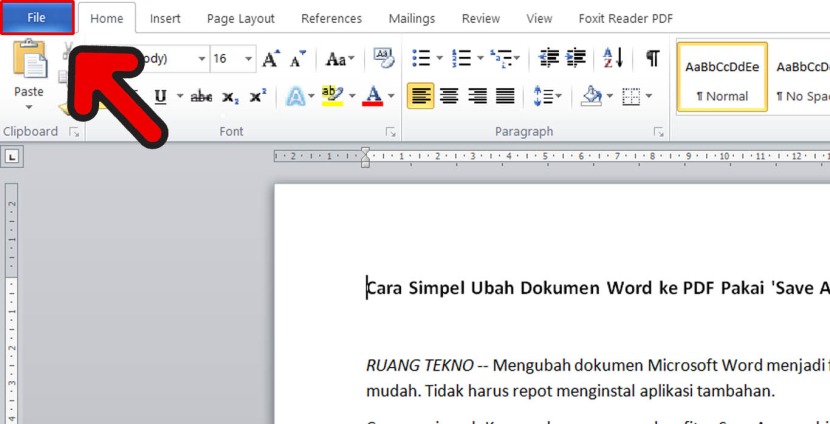
- Buat atau Siapkan Elemen Visual di Word: Buat grafik, diagram, atau tabel Anda di Microsoft Word menggunakan fitur SmartArt, Chart, atau Shape. Pastikan tampilannya sudah sesuai keinginan Anda.
- Ekspor sebagai Gambar: Pilih elemen visual yang ingin Anda konversi. Kemudian, gunakan fitur "Save As Picture" atau "Copy" dan "Paste Special" (sebagai gambar) untuk menyimpannya sebagai format gambar umum seperti PNG atau JPG. Untuk kualitas terbaik, pilih format PNG. Jika Anda memiliki elemen yang sangat kompleks, Anda mungkin perlu mengekspornya per bagian.
- Gunakan Alat Konversi Gambar ke Vektor (Potrace, Inkscape, Adobe Illustrator): Setelah Anda memiliki file gambar (misalnya, PNG), Anda perlu mengubahnya menjadi vektor. Ada beberapa alat yang bisa digunakan:
- Inkscape (Gratis & Open Source): Buka file PNG Anda di Inkscape. Gunakan fitur "Trace Bitmap" (Path > Trace Bitmap) untuk mengkonversi gambar raster menjadi jalur vektor. Anda bisa menyesuaikan berbagai parameter seperti "Brightness cut-off," "Edge detection," atau "Color quantization" untuk mendapatkan hasil terbaik. Setelah di-trace, Anda bisa menyimpan hasil sebagai file SVG (Scalable Vector Graphics).
- Adobe Illustrator (Berbayar): Illustrator memiliki fitur "Image Trace" yang sangat canggih. Buka gambar PNG, pilih gambar tersebut, lalu gunakan menu "Object > Image Trace > Make". Anda dapat menyesuaikan preset atau pengaturan lanjutan untuk mengoptimalkan konversi. Hasilnya bisa diekspor sebagai SVG atau EPS.
- Potrace (Gratis & Open Source – Command Line): Potrace adalah alat command-line yang sangat baik untuk mengubah gambar bitmap hitam-putih menjadi kurva Bézier. Anda perlu menginstal Potrace terlebih dahulu. Perintah dasarnya adalah
potrace input.pgm -s -o output.svg. Anda mungkin perlu mengkonversi gambar PNG Anda ke format PGM terlebih dahulu jika Potrace tidak mendukungnya secara langsung.
- Konversi dari SVG/EPS ke PGF/TikZ: Setelah Anda memiliki file vektor dalam format SVG atau EPS, langkah terakhir adalah mengubahnya menjadi sintaks PGF/TikZ.
- Inkscape: Anda dapat menyimpan file SVG langsung dari Inkscape sebagai file LaTeX (File > Save As…, pilih "Plain SVG" atau "Inkscape SVG", lalu cari opsi "Embed images" atau "Link images"). Namun, ini tidak secara langsung menghasilkan kode PGF/TikZ. Alternatifnya, beberapa plugin atau skrip mungkin ada untuk membantu konversi SVG ke TikZ, tetapi ini bisa jadi rumit.
- Adobe Illustrator: Illustrator memiliki kemampuan ekspor yang lebih baik untuk format yang kompatibel dengan LaTeX. Anda bisa mencoba mengekspor sebagai EPS, lalu menggunakan alat seperti
epstopdfuntuk mengkonversinya menjadi PDF, yang kemudian dapat disematkan di LaTeX. Namun, untuk kode PGF/TikZ langsung, ini kurang umum. - Alat Khusus Konversi SVG ke TikZ: Ada beberapa proyek sumber terbuka yang bertujuan untuk mengkonversi SVG ke TikZ, seperti
svg2tikz(sebuah skrip Python). Anda perlu menginstalnya dan menjalankannya pada file SVG Anda:python svg2tikz.py input.svg output.tex. Kualitas konversi dapat bervariasi tergantung pada kompleksitas SVG.
-
Kelebihan:
- Relatif mudah dilakukan untuk elemen visual sederhana.
- Memanfaatkan alat yang sudah dikenal (Word, Inkscape/Illustrator).
- Hasil akhir adalah grafik vektor berkualitas tinggi.
-
Kekurangan:
- Proses tracing bitmap bisa menghasilkan banyak titik vektor yang rumit, membuat kode PGF/TikZ menjadi besar dan sulit diedit.
- Teks di dalam grafik seringkali dikonversi menjadi bentuk kurva, sehingga tidak dapat diedit sebagai teks di PGF. Ini berarti Anda harus menimpa teks tersebut dengan teks LaTeX baru.
- Warna, ketebalan garis, dan elemen lain mungkin tidak dikonversi dengan sempurna dan memerlukan penyesuaian manual.
- Membutuhkan beberapa langkah dan alat yang berbeda.
2. Menggambar Ulang Elemen di PGF/TikZ (Paling Presisi, Paling Sulit)
Ini adalah metode yang paling "murni" dan menghasilkan kode PGF/TikZ yang paling bersih dan dapat diedit. Namun, ini membutuhkan pengetahuan tentang sintaks TikZ/PGF.
-
Langkah-langkah:
- Analisis Elemen Word: Buka dokumen Word Anda dan perhatikan dengan seksama grafik atau diagram yang ada. Identifikasi bentuk dasar, posisi, dimensi, warna, jenis garis, font, dan label teks. Anda bisa mengambil screenshot sebagai referensi visual.
-
Tulis Kode PGF/TikZ: Gunakan editor teks atau IDE yang mendukung LaTeX (seperti TeXstudio, VS Code dengan plugin LaTeX, Overleaf) untuk menulis kode PGF/TikZ. Anda akan menggunakan perintah-perintah seperti
draw,fill,node,path, dan berbagai opsi untuk membuat elemen visual Anda.- Contoh Sederhana (Lingkaran):
documentclassstandalone usepackagetikz begindocument begintikzpicture draw (0,0) circle (1cm); % Lingkaran biru tebal dengan radius 1cm node at (0,1.2) Ini Label; % Node teks di atas lingkaran endtikzpicture enddocument -
Diagram Alur (Contoh Dasar):
documentclassstandalone
usepackagetikz
usetikzlibraryshapes.geometric, arrows % Library untuk bentuk
begindocument
tikzstylestartstop =
tikzstyleprocess =
tikzstylearrow =

begintikzpicture
    node (start)  Mulai;
    node (proc1)  Proses 1;
    node (proc2)  Proses 2;
    node (stop)  Selesai;

    draw  (start) -- (proc1);
    draw  (proc1) -- (proc2);
    draw  (proc2) -- (stop);
endtikzpicture
enddocument
- Contoh Sederhana (Lingkaran):
- Kompilasi Dokumen LaTeX: Simpan kode PGF/TikZ Anda dalam sebuah file
.tex(biasanya di dalam lingkungantikzpicture). Kompilasi file.texmenggunakan compiler LaTeX (misalnya,pdflatex). Hasilnya akan menjadi gambar vektor berkualitas tinggi (biasanya dalam format PDF).
-
Kelebihan:
- Menghasilkan kode PGF/TikZ yang bersih, terstruktur, dan mudah diedit.
- Kontrol penuh atas setiap aspek visualisasi.
- Integrasi mulus dengan dokumen LaTeX lainnya.
- Skalabilitas dan kualitas terbaik.
- Teks dapat diedit secara langsung dalam kode PGF.
-
Kekurangan:
- Membutuhkan kurva belajar yang curam untuk memahami sintaks TikZ/PGF.
- Memakan waktu yang signifikan, terutama untuk grafik yang sangat kompleks.
- Tidak cocok jika Anda hanya ingin konversi cepat tanpa ingin mendalami PGF.
3. Menggunakan Alat Konversi Khusus (Jika Tersedia)
Terkadang, ada alat atau plugin yang dikembangkan oleh komunitas untuk membantu konversi antara format yang berbeda.
-
Contoh Potensial:
- Word ke SVG/EPS: Beberapa konverter online atau plugin mungkin ada yang mengklaim dapat mengubah grafik Word menjadi SVG atau EPS. Namun, kualitasnya bisa sangat bervariasi.
- SVG ke TikZ: Seperti yang disebutkan sebelumnya, skrip seperti
svg2tikzadalah contoh dari alat yang mencoba menjembatani kesenjangan ini. - Alat Khusus untuk Tabel: Untuk tabel, ada alat seperti
textableataucsvtolatexyang bisa mengubah data dari format lain ke tabel LaTeX. Jika Anda bisa mengekspor tabel Word ke CSV, Anda bisa mengkonversinya ke tabel LaTeX yang kemudian bisa dimodifikasi lebih lanjut.
-
Langkah-langkah: Sangat bergantung pada alat spesifik yang Anda gunakan. Umumnya melibatkan mengunggah file Word atau mengekspor data dari Word ke format perantara, lalu menggunakan alat konversi.
-
Kelebihan:
- Potensi untuk mengotomatisasi sebagian besar proses.
- Bisa lebih cepat daripada menggambar ulang secara manual.
-
Kekurangan:
- Ketersediaan alat yang andal dan berkualitas bisa terbatas.
- Hasil konversi seringkali memerlukan penyesuaian manual yang signifikan.
- Tergantung pada format perantara yang didukung.
4. Pendekatan Hybrid
Seringkali, kombinasi dari metode di atas adalah yang paling praktis.
- Contoh:
- Ekspor grafik Word sebagai PNG.
- Gunakan Inkscape untuk men-trace ke SVG.
- Buka SVG di Inkscape dan ekstrak teks yang dikonversi sebagai kurva.
- Gunakan skrip
svg2tikzatau alat serupa untuk mengkonversi sebagian besar SVG ke TikZ. - Edit kode TikZ yang dihasilkan untuk memperbaiki teks (mengganti kurva teks dengan node teks TikZ), menyesuaikan warna, dan menyempurnakan tata letak.
Tips dan Pertimbangan Penting
- Fokus pada Elemen, Bukan Seluruh Dokumen: Ingatlah bahwa Anda biasanya ingin mengkonversi grafik, diagram, atau tabel, bukan paragraf teks utuh.
- Kesederhanaan adalah Kunci: Jika grafik Anda di Word sangat kompleks dengan banyak efek, konversinya akan semakin sulit. Pertimbangkan untuk menyederhanakan grafik Anda di Word sebelum mencoba konversi.
- Teks adalah Tantangan: Teks dalam grafik yang dikonversi dari gambar raster ke vektor seringkali menjadi bentuk atau kurva. Anda perlu menggantinya dengan node teks PGF/TikZ yang sebenarnya agar dapat diedit dan diformat dengan benar dalam konteks LaTeX.
- Gunakan Warna dan Garis yang Konsisten: Di PGF/TikZ, Anda memiliki kontrol penuh atas warna. Gunakan nama warna standar atau definisikan warna Anda sendiri untuk konsistensi.
- Pelajari Dasar-dasar TikZ/PGF: Jika Anda berencana sering melakukan konversi atau ingin hasil terbaik, menginvestasikan waktu untuk mempelajari dasar-dasar TikZ/PGF sangat direkomendasikan. Sumber daya seperti dokumentasi TikZ (
pgfmanual.pdf) dan tutorial online sangat membantu. - Iterasi dan Penyempurnaan: Konversi jarang sekali sempurna dalam sekali jalan. Bersiaplah untuk melakukan beberapa iterasi penyesuaian, baik dalam alat konversi maupun dalam kode PGF/TikZ akhir.
- Format Perantara: SVG adalah format perantara yang sangat baik karena merupakan format vektor yang terbuka. EPS juga bisa digunakan, tetapi SVG umumnya lebih modern dan fleksibel.
Kesimpulan
Mengubah elemen visual dari Microsoft Word ke format PGF adalah sebuah proses yang dapat meningkatkan kualitas dan fleksibilitas visualisasi data Anda secara drastis, terutama jika Anda bekerja dalam ekosistem LaTeX. Meskipun tidak ada "tombol ajaib" tunggal untuk konversi yang sempurna, pendekatan yang menggabungkan ekspor gambar, konversi vektor, dan penyesuaian manual seringkali memberikan hasil terbaik.
Metode ekspor gambar statis dan konversi menggunakan alat seperti Inkscape atau Illustrator adalah titik awal yang baik untuk mendapatkan dasar vektor. Namun, untuk kontrol dan hasil yang paling profesional, menggambar ulang elemen secara langsung dalam sintaks PGF/TikZ, meskipun membutuhkan lebih banyak usaha, adalah cara yang paling direkomendasikan untuk jangka panjang.
Dengan memahami berbagai metode yang tersedia dan mempertimbangkan tips yang telah dibahas, Anda dapat secara efektif mentransformasikan visualisasi data Anda dari lingkungan pengolah kata yang familiar ke kekuatan dan presisi PGF, membuka pintu untuk presentasi dan publikasi ilmiah yang lebih canggih dan menarik.

Tinggalkan Balasan