
Dalam dunia profesional dan akademis, seringkali kita dihadapkan pada tugas untuk menggabungkan beberapa dokumen Microsoft Word menjadi satu file yang kohesif. Baik itu laporan yang terdiri dari beberapa bab, kumpulan presentasi, atau proposal yang disusun oleh berbagai anggota tim, kemampuan untuk menyatukan dokumen-dokumen ini dengan rapi adalah keterampilan yang sangat berharga. Selain itu, setelah dokumen digabungkan, tantangan berikutnya adalah memastikan nomor halaman terorganisir dengan benar dan konsisten. Artikel ini akan memandu Anda secara mendalam melalui proses menggabungkan file Word dan mengelola nomor halaman agar dokumen akhir Anda terlihat profesional dan mudah dinavigasi.
Mengapa Menggabungkan File Word Penting?
Sebelum kita masuk ke "bagaimana"-nya, mari kita pahami "mengapa"-nya. Menggabungkan file Word memiliki beberapa manfaat krusial:
- Konsistensi: Satu file memastikan format, gaya penulisan, dan tata letak yang seragam di seluruh dokumen.
- Kemudahan Distribusi: Lebih mudah untuk berbagi, mencetak, atau mengarsipkan satu file tunggal daripada banyak file terpisah.
- Navigasi yang Lebih Baik: Pembaca dapat dengan mudah menavigasi dokumen dari awal hingga akhir tanpa perlu membuka dan menutup file yang berbeda.
- Manajemen yang Efisien: Mengelola satu dokumen lebih efisien daripada melacak banyak file, terutama jika ada pembaruan atau revisi.
- Referensi yang Jelas: Kutipan dan referensi silang menjadi lebih mudah dikelola ketika semua konten berada dalam satu dokumen.
Metode Efektif untuk Menggabungkan File Word
Ada beberapa cara untuk menggabungkan file Word, masing-masing dengan kelebihan dan kekurangannya. Kita akan membahas metode yang paling umum dan efektif:
Metode 1: Menyalin dan Menempel (Copy-Paste)
Ini adalah metode yang paling sederhana dan intuitif, tetapi bisa menjadi rumit untuk dokumen besar atau yang memiliki format kompleks.
Langkah-langkah:
- Buka Dokumen Utama: Buka file Word yang akan menjadi dokumen akhir Anda.
- Buka Dokumen Tambahan: Buka file Word lain yang ingin Anda gabungkan.
- Pilih dan Salin Konten: Di dokumen tambahan, pilih seluruh konten yang ingin Anda salin. Cara termudah adalah dengan menekan
Ctrl + A(atauCmd + Adi Mac) untuk memilih semua, laluCtrl + C(atauCmd + C) untuk menyalin. - Pindah ke Dokumen Utama: Kembali ke dokumen utama.
- Posisikan Kursor: Letakkan kursor di tempat yang Anda inginkan untuk menempelkan konten dari dokumen tambahan. Biasanya, ini adalah akhir dari bagian sebelumnya atau di awal halaman baru.
- Tempel Konten: Tekan
Ctrl + V(atauCmd + V) untuk menempelkan konten.
Tips Penting untuk Metode Copy-Paste:
- Gunakan "Paste Special": Setelah menyalin, alih-alih langsung menempel, klik kanan di dokumen utama dan pilih "Paste Special". Pilih opsi seperti "Keep Source Formatting" jika Anda ingin mempertahankan format asli sebanyak mungkin, atau "Merge Formatting" untuk mencoba menyelaraskan dengan format dokumen tujuan. Namun, hati-hati, karena ini kadang-kadang dapat menyebabkan masalah format.
- Periksa Format: Setelah menempel, selalu periksa formatnya. Anda mungkin perlu menyesuaikan font, ukuran, spasi, atau indentasi agar konsisten dengan dokumen utama.
- Sisipkan Halaman Baru: Untuk memastikan setiap dokumen yang digabungkan dimulai di halaman baru, tempatkan kursor di akhir bagian sebelumnya dan masukkan "Page Break" (
Ctrl + EnteratauCmd + Enter).
Kelebihan: Sederhana, cepat untuk dokumen kecil, tidak memerlukan fitur canggih.
Kekurangan: Rentan terhadap masalah pemformatan, tidak efisien untuk dokumen besar, tidak mempertahankan header/footer asli dengan baik.
Metode 2: Menggunakan "Insert Object" (untuk Dokumen yang Lebih Besar atau Kompleks)
Metode ini lebih canggih dan seringkali menghasilkan penggabungan yang lebih bersih, terutama jika Anda ingin menyertakan seluruh dokumen sebagai objek.
Langkah-langkah:
- Buka Dokumen Utama: Buka file Word yang akan menjadi dokumen akhir Anda.
- Posisikan Kursor: Letakkan kursor di tempat Anda ingin menyisipkan dokumen lain.
- Pilih Tab "Insert": Navigasikan ke tab "Insert" di ribbon Word.
- Temukan Grup "Text": Di grup "Text", klik "Object" dan pilih "Text from File…".
- Pilih File: Jendela "Insert File" akan muncul. Cari dan pilih file Word yang ingin Anda gabungkan. Anda dapat memilih beberapa file sekaligus dengan menahan tombol
CtrlatauShiftsaat mengklik. - Klik "Insert": Klik tombol "Insert".
Word akan menyisipkan konten dari file yang dipilih ke dalam dokumen utama Anda. Jika Anda memilih beberapa file, mereka akan disisipkan secara berurutan.
Tips Penting untuk Metode Insert Object:
- Konsistensi Header/Footer: Metode ini cenderung menggabungkan konten, tetapi header dan footer dari file yang disisipkan mungkin tidak otomatis sesuai dengan header/footer dokumen utama. Anda perlu meninjaunya nanti.
- Format: Metode ini umumnya mempertahankan pemformatan asli lebih baik daripada copy-paste langsung, tetapi tetap disarankan untuk melakukan tinjauan menyeluruh.
Kelebihan: Menjaga pemformatan lebih baik, lebih efisien untuk banyak file, dapat menyisipkan beberapa file sekaligus.
Kekurangan: Kurang intuitif bagi pemula, masih memerlukan penyesuaian header/footer.
Metode 3: Menggunakan Master Document (Khusus untuk Dokumen Sangat Besar dan Terstruktur)
Fitur Master Document di Word dirancang untuk mengelola dokumen yang sangat besar yang terdiri dari beberapa file yang lebih kecil (disebut sub-dokumen). Ini sangat berguna untuk buku, laporan teknis, atau proyek penelitian yang terstruktur.
Langkah-langkah Membuat Master Document:
- Buat Dokumen Kosong: Buka dokumen Word baru yang akan menjadi Master Document Anda.
- Aktifkan Tab "View": Navigasikan ke tab "View".
- Pilih "Outline View": Di grup "Views", klik "Outline".
- Pilih Tab "Master Document": Akan muncul tab baru bernama "Master Document".
- Buat Sub-dokumen: Di tab "Master Document", klik "Create". Beri nama dan simpan sub-dokumen pertama Anda.
- Sisipkan Sub-dokumen Lain: Untuk menambahkan file yang sudah ada sebagai sub-dokumen, klik "Insert File" di tab "Master Document". Pilih file yang ingin Anda sisipkan.
- Atur Urutan: Anda dapat memindahkan sub-dokumen naik atau turun dalam daftar untuk mengatur urutan penggabungan.
- Simpan Master Document: Simpan Master Document Anda.
Tips Penting untuk Master Document:
- Manajemen File: Master Document bekerja dengan menautkan ke file sub-dokumen. Pastikan semua file sub-dokumen berada di lokasi yang sama atau dalam struktur folder yang jelas agar tautan tidak rusak.
- Pengeditan: Anda dapat mengedit sub-dokumen secara langsung dari Master Document, atau membukanya secara terpisah. Perubahan akan tersinkronisasi.
- Kompleksitas: Fitur ini bisa terasa sedikit rumit pada awalnya, tetapi sangat kuat untuk manajemen dokumen besar.
Kelebihan: Ideal untuk dokumen yang sangat besar, memfasilitasi kolaborasi, memudahkan navigasi antar bagian, menjaga struktur yang jelas.
Kekurangan: Memerlukan pemahaman tentang konsep Master/Sub-dokumen, rentan terhadap masalah tautan jika file dipindahkan.
Mengubah dan Mengatur Ulang Nomor Halaman
Setelah file berhasil digabungkan, langkah krusial berikutnya adalah memastikan nomor halaman sesuai harapan. Ini seringkali menjadi bagian yang paling membingungkan.
Memahami Struktur Halaman di Word
Sebelum mengubah nomor halaman, penting untuk memahami konsep "Section Breaks" (Pemutus Bagian) di Word. Section Break memungkinkan Anda untuk memformat bagian yang berbeda dari dokumen Anda secara independen, termasuk nomor halaman, header, footer, orientasi halaman, dan jumlah kolom.
Secara default, dokumen Word hanya memiliki satu bagian. Namun, saat Anda menggabungkan dokumen, seringkali pemutus bagian (Page Break atau Section Break) secara otomatis dimasukkan, menciptakan bagian-bagian baru.
Skenario Umum Penomoran Halaman Setelah Penggabungan
- Penomoran Berkelanjutan dari Halaman Pertama: Anda ingin nomor halaman berlanjut secara mulus dari halaman pertama dokumen gabungan hingga halaman terakhir.
- Memulai Ulang Penomoran di Setiap Bagian (Setiap Dokumen yang Digabungkan): Anda ingin setiap dokumen yang Anda gabungkan memiliki nomor halaman yang dimulai dari 1.
- Menghilangkan Nomor Halaman di Halaman Awal (Judul, Daftar Isi): Anda ingin halaman-halaman pertama seperti halaman judul, kata pengantar, atau daftar isi tidak memiliki nomor halaman, atau menggunakan nomor halaman Romawi, sebelum penomoran Arab dimulai.
Mengatur Ulang Nomor Halaman
Mari kita bahas cara mengatasi skenario-skenario di atas:
Langkah 1: Memasukkan atau Memeriksa Pemutus Bagian (Section Breaks)
Jika Anda menggunakan metode "Insert Text from File" atau "Master Document", Word seringkali secara otomatis menyisipkan pemutus bagian. Jika Anda menggunakan "Copy-Paste", Anda mungkin perlu menambahkannya secara manual jika Anda ingin memulai ulang penomoran.
-
Untuk Menambah Pemutus Bagian:
- Posisikan kursor di tempat Anda ingin memulai bagian baru.
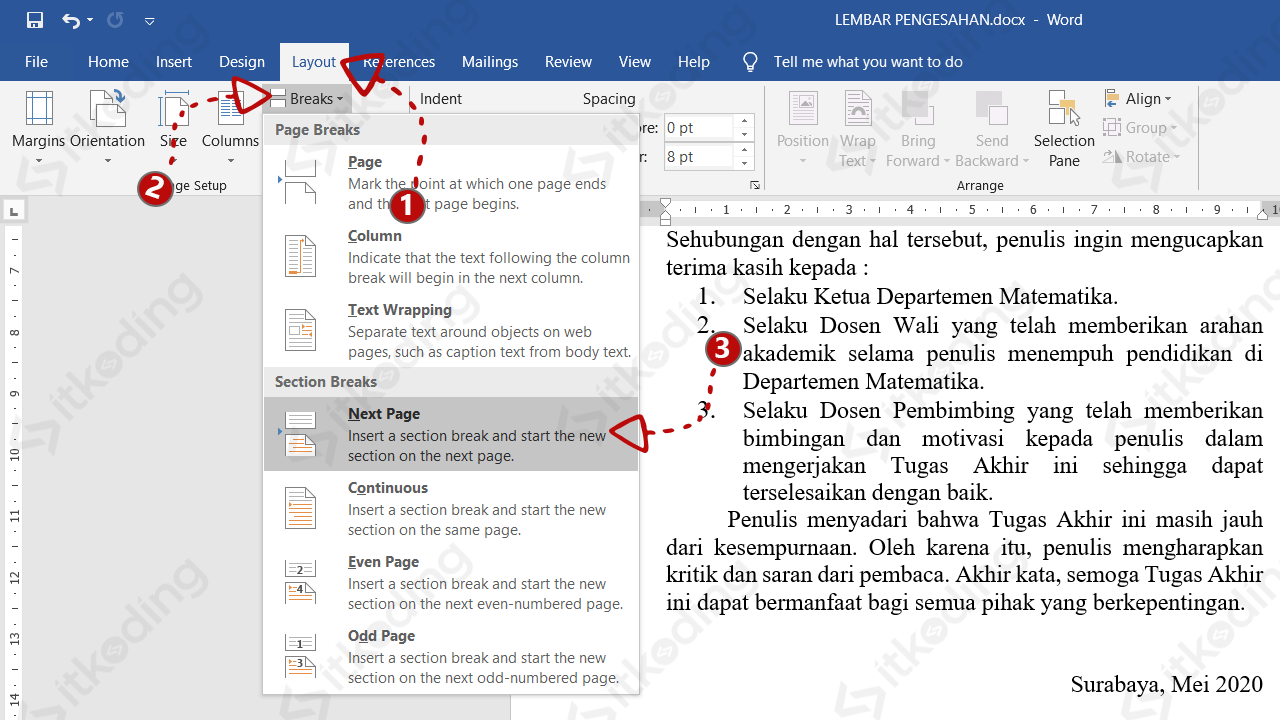
- Pergi ke tab Layout (atau Page Layout di versi lama).
- Klik Breaks.
- Di bawah "Section Breaks", pilih jenis yang Anda inginkan:
- Next Page: Memulai bagian baru di halaman berikutnya. Ini yang paling umum digunakan untuk memulai dokumen baru.
- Continuous: Memulai bagian baru di halaman yang sama. Berguna untuk mengubah format kolom dalam satu halaman.
-
Untuk Melihat Pemutus Bagian:
- Pergi ke tab Home.
- Klik tombol Show/Hide Paragraph Marks (ikon ¶). Ini akan menampilkan semua karakter yang tidak terlihat, termasuk pemutus bagian.
Langkah 2: Mengatur Format Nomor Halaman
- Akses Header/Footer: Klik dua kali di area header atau footer (bagian atas atau bawah halaman) di salah satu halaman dokumen Anda. Ini akan membuka tab Header & Footer Tools (atau Header & Footer).
- Pilih "Page Number": Di tab Header & Footer Tools, klik Page Number.
- Pilih Lokasi: Pilih di mana Anda ingin nomor halaman muncul (Top of Page, Bottom of Page, dll.).
- Pilih "Format Page Numbers…": Ini adalah opsi terpenting. Jendela "Page Number Format" akan muncul.
Di Jendela "Page Number Format":
- Number format: Pilih format yang Anda inginkan (1, 2, 3; i, ii, iii; A, B, C; dll.).
- Include chapter number: Opsi lanjutan jika Anda menggunakan Heading Styles.
- Page numbering:
- Continue from previous section: Ini adalah pengaturan default jika Anda ingin nomor halaman berlanjut dari bagian sebelumnya.
- Start at: Pilih opsi ini dan masukkan nomor awal (misalnya, 1) jika Anda ingin nomor halaman dimulai ulang di bagian ini.
Langkah 3: Menangani Header dan Footer yang Berbeda Antar Bagian
Secara default, header dan footer di Word dihubungkan ke bagian sebelumnya. Artinya, jika Anda mengubah header/footer di Bagian 1, itu juga akan berubah di Bagian 2, dan seterusnya. Untuk membuat header/footer berbeda untuk setiap bagian (misalnya, menghilangkan nomor halaman di bagian awal), Anda perlu memutuskan tautan ini.
- Akses Header/Footer: Klik dua kali di header atau footer.
- Di Tab Header & Footer Tools: Cari grup Navigation.
- Klik "Link to Previous": Jika tautan ini aktif (terlihat "tertekan"), klik sekali untuk menonaktifkannya. Lakukan ini untuk header dan footer di setiap bagian yang ingin Anda buat berbeda.
- Hapus atau Ubah: Setelah "Link to Previous" dinonaktifkan, Anda dapat menghapus nomor halaman dari header/footer di bagian yang tidak diinginkan, atau mengubahnya sesuai kebutuhan.
Contoh Kasus: Menghilangkan Nomor Halaman di Bagian Awal dan Memulai Penomoran Arab dari Halaman Judul Bab 1
- Pastikan Ada Section Break: Pastikan ada "Next Page Section Break" sebelum bab pertama Anda.
- Bagian Awal (Sebelum Bab 1):
- Buka header/footer di bagian ini.
- Klik Link to Previous untuk menonaktifkannya (jika perlu).
- Pilih Page Number > Remove Page Numbers. Atau, jika Anda menggunakan nomor Romawi, pilih Format Page Numbers dan atur "Number format" ke Romawi dan "Start at" ke "i".
- Bagian Bab 1 (dan seterusnya):
- Buka header/footer di bab pertama.
- Klik Link to Previous untuk menonaktifkannya (jika perlu).
- Pilih Page Number > Format Page Numbers….
- Atur "Number format" ke "1, 2, 3".
- Atur "Page numbering" ke Start at dan masukkan
1. - Kemudian, pilih Page Number lagi dan pilih lokasi yang diinginkan.
Tips Tambahan untuk Penomoran Halaman:
- Tinjau dengan Cermat: Setelah melakukan perubahan, tinjau setiap halaman untuk memastikan nomor halaman muncul dengan benar dan sesuai dengan harapan Anda.
- Gunakan "Print Preview": Selalu gunakan "Print Preview" (File > Print) untuk melihat bagaimana dokumen akan terlihat saat dicetak, termasuk penomoran halaman.
- Bersabar: Mengatur penomoran halaman bisa menjadi proses yang membutuhkan kesabaran, terutama untuk dokumen yang kompleks. Jangan ragu untuk mundur dan mencoba lagi jika ada yang salah.
Kesimpulan
Menggabungkan file Word dan mengatur nomor halaman adalah tugas fundamental yang akan Anda hadapi dalam banyak situasi. Dengan memahami berbagai metode penggabungan dan menguasai kontrol atas pemutus bagian dan format nomor halaman, Anda dapat mengubah tumpukan dokumen terpisah menjadi satu kesatuan yang profesional, mudah dinavigasi, dan bebas kesalahan. Ingatlah untuk selalu meninjau pekerjaan Anda dengan cermat, dan Anda akan mampu menghasilkan dokumen yang mengesankan.

Tinggalkan Balasan